

Configurar el dispositivo de audio predeterminado en Windows 11 es la forma más rápida de controlar dónde se reproduce el sonido y qué micrófono usa Windows en todas las aplicaciones. Ya sea que acabas de conectar unos auriculares nuevos, cambiaste a audífonos Bluetooth, o el audio está saliendo por el dispositivo equivocado — esta guía paso a paso cubre exactamente qué hacer. Sin pasos innecesarios, sin rodeos.
Resumen Rápido
- El dispositivo de audio predeterminado controla dónde se reproduce el sonido del sistema y qué micrófono captura el audio.
- Windows 11 permite establecer valores predeterminados separados para salida (altavoces o auriculares) y entrada (micrófono).
- La ruta más rápida es: Configuración > Sistema > Sonido.
- Los cambios se aplican en todo el sistema de forma inmediata — no es necesario reiniciar.
- Las aplicaciones individuales pueden usar un dispositivo de audio distinto al predeterminado del sistema.
Cómo Configurar el Dispositivo de Audio Predeterminado en Windows 11
Windows 11 gestiona los valores predeterminados de salida y entrada desde la misma página de Configuración de sonido. Las secciones a continuación explican primero cómo establecer el dispositivo de salida predeterminado y luego el dispositivo de entrada predeterminado — todo desde una sola pantalla. Cada sección tiene sus propios pasos numerados para que puedas ir directamente a lo que necesitas.
Establecer el Dispositivo de Salida Predeterminado (Altavoces o Auriculares)
El dispositivo de salida predeterminado es donde Windows envía todo el sonido: música, videos, notificaciones del sistema y audio de aplicaciones. Sigue estos pasos para configurarlo con el altavoz o los auriculares de tu preferencia.
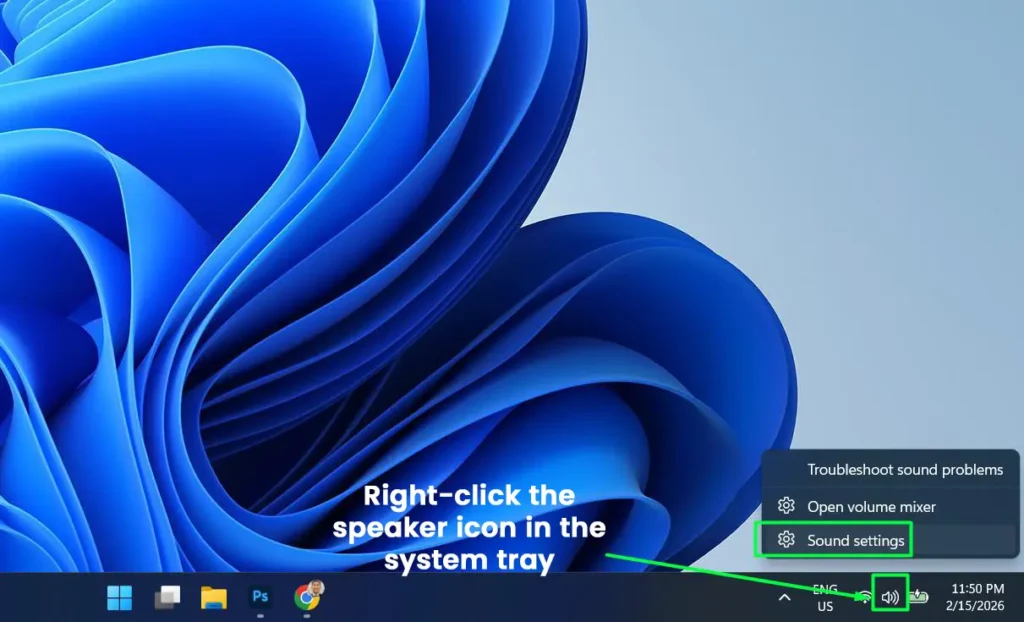
Paso 1: Abre la Configuración de sonido. Haz clic derecho en el ícono de altavoz en la barra de tareas (esquina inferior derecha) y selecciona Configuración de sonido en el menú contextual.
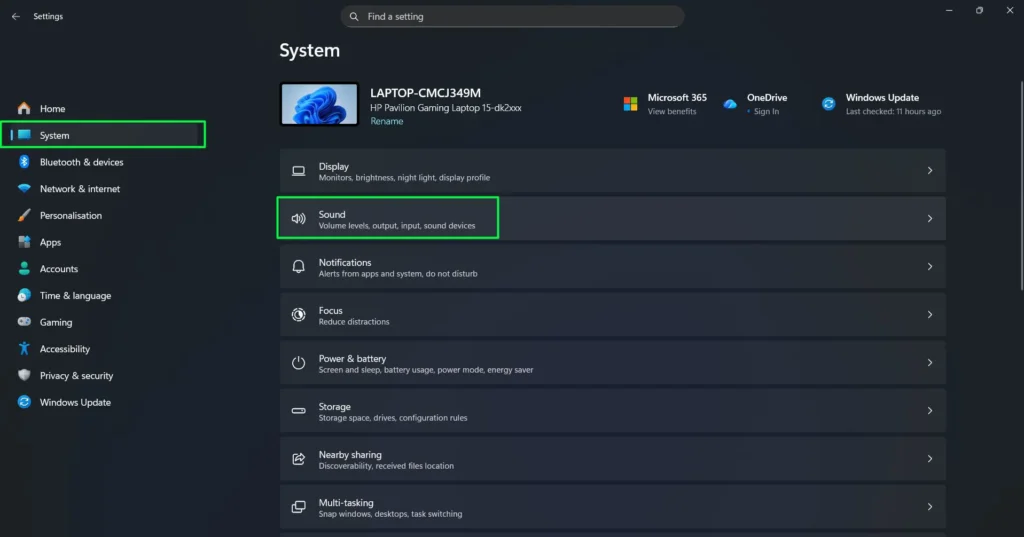
Alternativamente, presiona Windows + I para abrir Configuración, haz clic en Sistema en la barra lateral izquierda y luego en Sonido.
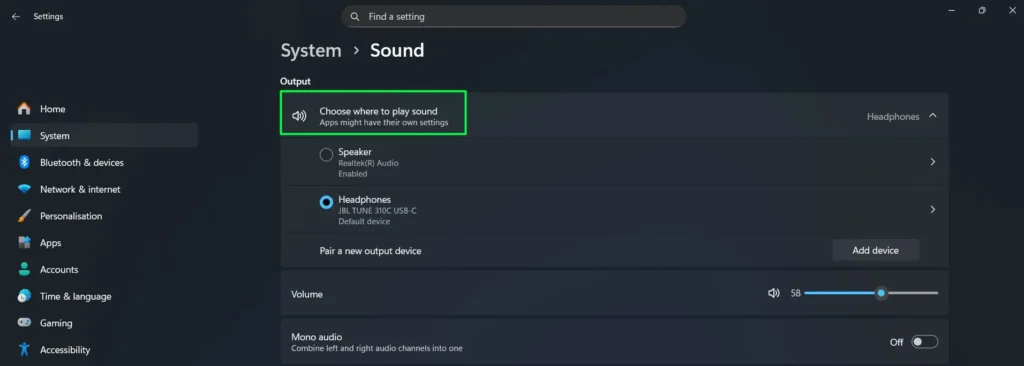
Paso 2: En la sección Salida, busca el menú desplegable con la etiqueta “Elige dónde reproducir el sonido.” Haz clic en el desplegable para ver todos los dispositivos de salida disponibles.
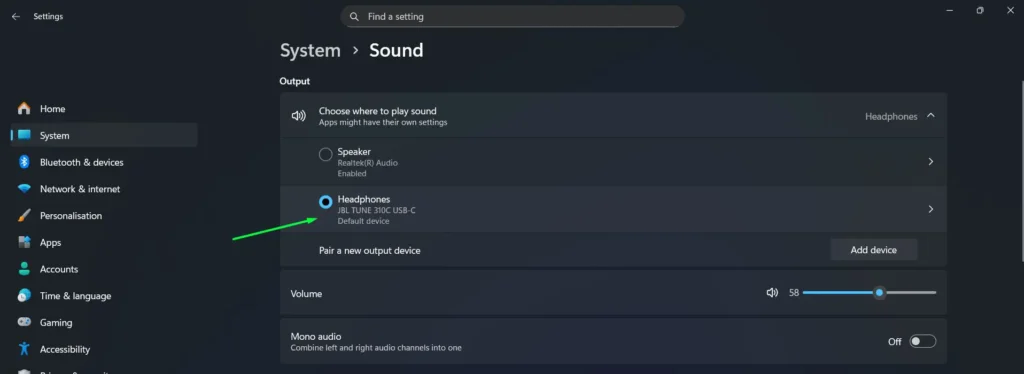
Paso 3: Selecciona tu dispositivo preferido, por ejemplo, Auriculares, Altavoces o un dispositivo de audio USB. La selección tiene efecto de inmediato.
Paso 4: Reproduce cualquier audio para confirmar que el dispositivo correcto está activo. Si el dispositivo no aparece en la lista, verifica la conexión física o confirma que Windows lo tiene habilitado.
Consejo profesional: Después de seleccionar un nuevo dispositivo de salida, aparece un pequeño control deslizante de volumen directamente debajo de él en la Configuración de sonido. Ajustar este control de forma independiente del volumen principal del sistema es útil cuando cambias entre un altavoz de monitor y unos auriculares que tienen niveles de volumen predeterminados distintos.
Para conocer todos los métodos disponibles para configurar el dispositivo de salida, la guía completa sobre cómo configurar el dispositivo de reproducción predeterminado cubre cada opción en detalle.
Establecer el Dispositivo de Entrada Predeterminado (Micrófono)
El dispositivo de entrada predeterminado es el micrófono que Windows usa para llamadas, grabaciones y comandos de voz. Sigue estos pasos para configurarlo y verificar que funciona correctamente.
Paso 1: En la misma página de Configuración de sonido, desplázate hacia abajo hasta la sección Entrada.
Paso 2: Haz clic en el menú desplegable con la etiqueta “Elige un dispositivo para hablar o grabar.”
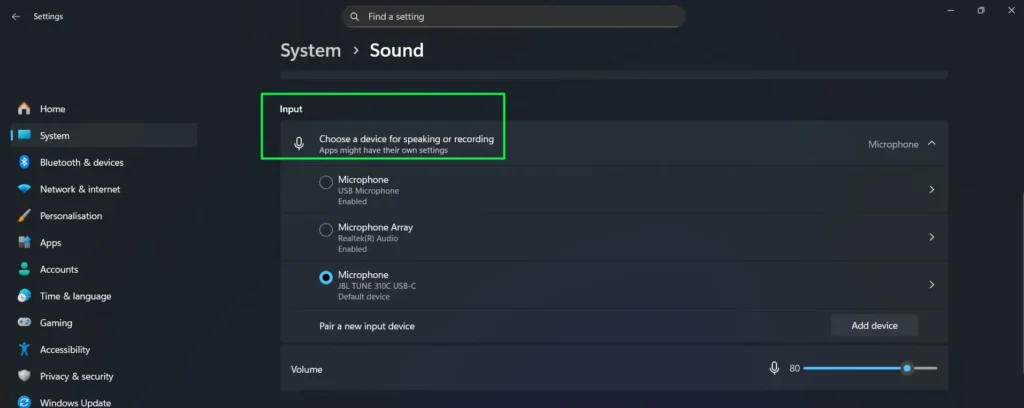
Paso 3: Selecciona tu micrófono o entrada de audio preferida, como un micrófono de auriculares USB, un micrófono integrado o una interfaz de audio externa.
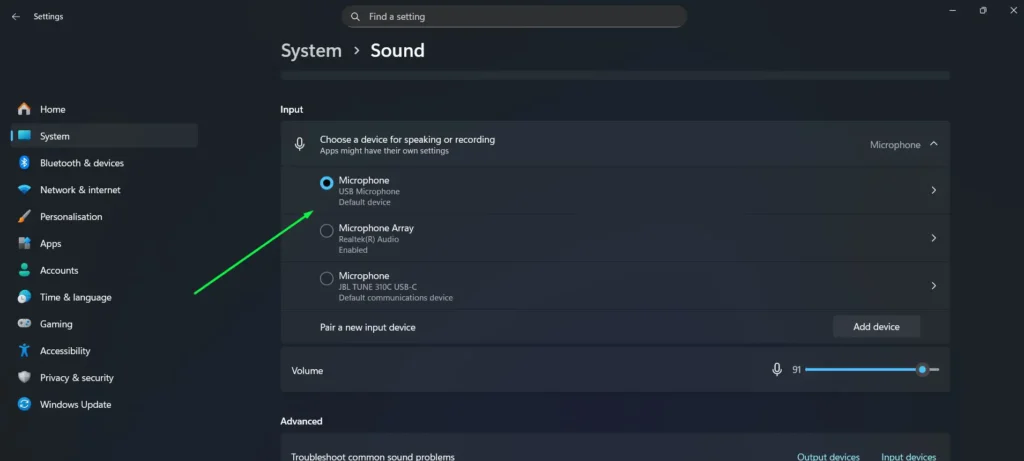
Paso 4: Haz clic en el dispositivo de micrófono seleccionado para abrir su página de Propiedades.
Paso 5: Desplázate hacia abajo hasta la sección Prueba de micrófono y haz clic en “Iniciar prueba.”
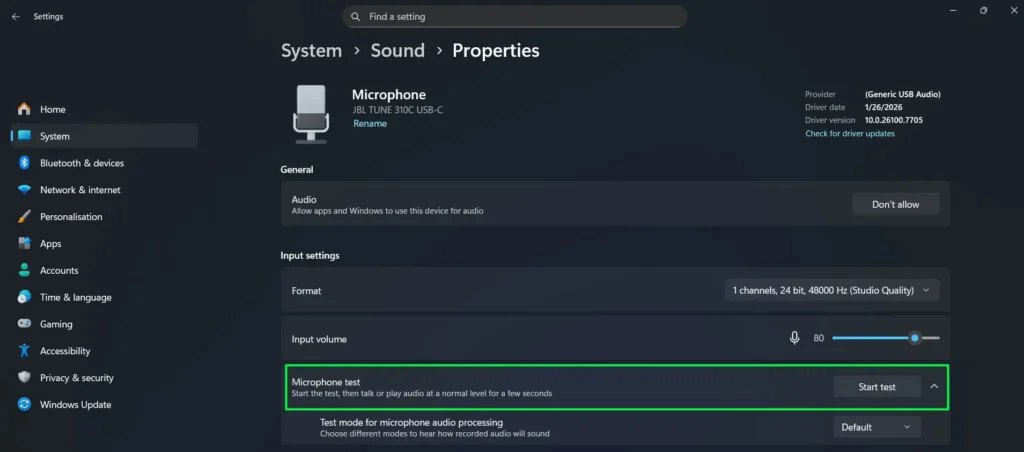
Paso 6: Habla o reproduce audio a un nivel normal durante unos segundos. Un dispositivo que funciona correctamente devolverá un resultado de volumen que confirma que está captando sonido.
Paso 7: Una vez que finalice la prueba, aparecerá un porcentaje de volumen (por ejemplo, Volumen: 71%) junto al botón Iniciar prueba. También aparece una sección de Muestra grabada con un botón de reproducción — haz clic en él para escuchar el audio y confirmar que tu micrófono suena como se espera.
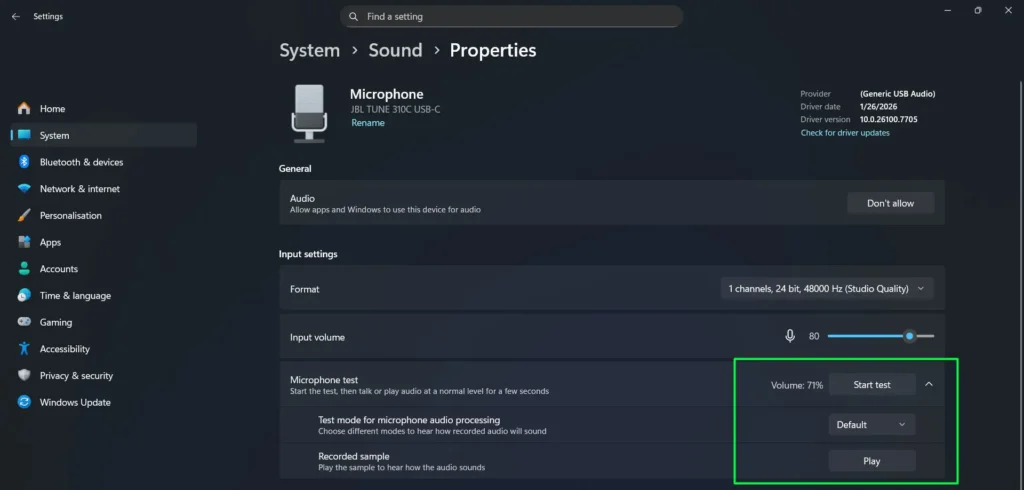
Para usuarios que necesitan ir más lejos — ajustar el volumen de entrada, habilitar mejoras de audio o gestionar múltiples dispositivos de grabación — la guía completa sobre cómo gestionar dispositivos de entrada de audio en Windows 11 tiene todo lo que necesitas.
Verificar que Ambos Predeterminados Estén Correctamente Configurados
Paso 1: Reproduce un sonido, como un video de YouTube o una notificación del sistema, para confirmar que el audio sale del dispositivo de salida seleccionado.
Paso 2: Abre una aplicación de voz como Teams, Zoom o la Grabadora de voz integrada y verifica que detecta el dispositivo de entrada seleccionado.
Paso 3: Si una aplicación específica sigue usando el dispositivo incorrecto, abre la configuración de audio de esa aplicación. Muchas aplicaciones almacenan su propia preferencia de dispositivo de forma independiente al predeterminado del sistema de Windows y requieren una actualización separada dentro de la propia aplicación.
Consejo profesional: Windows 11 incluye una función llamada Volumen de la aplicación y preferencias del dispositivo en Opciones de sonido avanzadas, al final de la Configuración de sonido. Esta pantalla muestra todas las aplicaciones abiertas y permite asignar un dispositivo de salida y entrada único por aplicación, sin cambiar el predeterminado del sistema. Es la configuración más útil cuando una aplicación necesita una configuración de audio diferente al resto del PC.
Consejos para Configurar el Dispositivo de Audio Predeterminado
- Conecta siempre un nuevo dispositivo de audio antes de abrir la Configuración de sonido. Windows 11 necesita detectarlo primero para que aparezca en el menú desplegable.
- Los auriculares Bluetooth deben emparejarse y conectarse a través de la Configuración de Bluetooth antes de aparecer como opción de audio. El emparejamiento ocurre de forma separada a la Configuración de sonido.
- Al trabajar con una interfaz de audio USB o un micrófono profesional, confirma que los controladores del dispositivo se instalaron correctamente. Un dispositivo sin los controladores adecuados puede mostrar un ícono de advertencia o no aparecer en la lista.
- Haz clic derecho en el ícono de altavoz y selecciona Abrir mezclador de volumen para equilibrar los niveles de audio entre aplicaciones sin cambiar el dispositivo predeterminado.
- Cambiar frecuentemente entre dispositivos — como altavoces de escritorio y auriculares — es más rápido a través del panel de Configuración rápida (Win + A) sin abrir la Configuración completa cada vez.
- Cuando un micrófono está conectado pero no muestra señal de entrada, es posible que Windows haya deshabilitado el acceso al micrófono. Ve a Configuración > Privacidad y seguridad > Micrófono para revisar los permisos de las aplicaciones. Para una guía completa, consulta la guía sobre cómo resolver problemas de detección del micrófono.
Problemas Comunes al Configurar el Dispositivo de Audio Predeterminado
El Dispositivo No Aparece en el Menú Desplegable
Esto generalmente significa que Windows aún no ha detectado el dispositivo. Confirma que está bien conectado, luego haz clic en Agregar dispositivo o desplázate hasta Más opciones de sonido para ver todos los dispositivos conectados, incluidos los que puedan estar deshabilitados. Hacer clic derecho en un dispositivo en el Panel de control de sonido clásico muestra la opción para volver a habilitarlo.
El Sonido Sigue Reproduciéndose desde el Dispositivo Incorrecto
Algunas aplicaciones — especialmente navegadores, herramientas de videoconferencia y reproductores multimedia — almacenan su propia configuración de salida de audio. Después de cambiar el predeterminado del sistema, reinicia la aplicación. Si el problema persiste, ve a la configuración de audio interna de esa aplicación y selecciona manualmente el dispositivo de salida correcto.
El Dispositivo de Entrada Seleccionado No Muestra Señal en la Barra de Nivel
Primero, confirma que el micrófono no está silenciado físicamente — algunos auriculares tienen un botón de silencio de hardware. Luego ve a Configuración > Privacidad y seguridad > Micrófono y confirma que el acceso al micrófono está activado. Si la barra de nivel aún no responde, el dispositivo probablemente necesita una actualización de controladores. Consulta el Administrador de dispositivos o el sitio web del fabricante para obtener el controlador más reciente.
El Dispositivo Predeterminado Se Restablece al Reiniciar Windows
Un dispositivo Bluetooth que se reconecta al inicio a menudo hace que Windows lo reasigne como predeterminado. Abre las propiedades avanzadas del dispositivo en el Panel de control de sonido clásico y desactiva el Modo exclusivo. Desmarcar la opción que permite a las aplicaciones tomar control exclusivo del dispositivo también ayuda a evitar restablecimientos automáticos después de cada reinicio.
Preguntas Frecuentes
¿Qué es un dispositivo de audio predeterminado en Windows 11?
El dispositivo de audio predeterminado es el que Windows usa automáticamente para toda la salida y entrada de sonido, a menos que una aplicación específica lo reemplace. Para la salida, controla dónde se reproducen la música, los videos y las notificaciones. Para la entrada, determina qué micrófono usa Windows para llamadas, grabaciones y comandos de voz.
¿Se puede configurar la salida y la entrada predeterminadas en dispositivos diferentes?
Sí. Windows 11 gestiona los valores predeterminados de salida y entrada de forma completamente independiente. Los altavoces pueden ser la salida predeterminada mientras que un micrófono USB maneja la entrada predeterminada — ambas configuraciones se encuentran en la misma página de Configuración de sonido bajo Sistema.
¿Cómo se configura un dispositivo de audio predeterminado con el Panel de control de sonido clásico?
Abre la Configuración de sonido, desplázate hacia abajo y haz clic en Más opciones de sonido. Se abrirá una ventana con las pestañas Reproducción y Grabación. Haz clic derecho en cualquier dispositivo y selecciona Establecer como dispositivo predeterminado. Este método funciona tanto para dispositivos de salida como de entrada y es especialmente útil para dispositivos que solo aparecen en el panel clásico y no en la página de Configuración moderna.
¿Cambiar el dispositivo de audio predeterminado afecta todas las aplicaciones?
Afecta a todas las aplicaciones que dependen del predeterminado del sistema de Windows. Sin embargo, aplicaciones como Zoom, Teams, Discord y la mayoría de los navegadores almacenan su propia preferencia de dispositivo de audio. Cada una de esas aplicaciones necesita una actualización manual dentro de su propia configuración de audio después de cambiar el predeterminado del sistema.
¿Por qué el dispositivo de audio predeterminado cambia solo?
Esto ocurre típicamente cuando un dispositivo Bluetooth se conecta o desconecta, o cuando una pantalla HDMI con altavoces integrados se activa. Windows 11 a veces reasigna el predeterminado automáticamente en estos casos. Desactivar el Modo exclusivo en las propiedades avanzadas del dispositivo — o usar una herramienta de cambio de audio de terceros — evita que ocurran cambios automáticos.
¿Cómo se configura un dispositivo de audio predeterminado solo para una aplicación en Windows 11?
Ve a Configuración > Sistema > Sonido, desplázate hacia abajo y haz clic en Mezclador de volumen o Volumen de la aplicación y preferencias del dispositivo. Todas las aplicaciones activas aparecen en esta pantalla, y cada una acepta una asignación única de dispositivo de salida y entrada sin modificar el predeterminado del sistema.