
Ajustar la configuración del equilibrio de volumen en Windows 11 te permite corregir el audio desigual entre los canales izquierdo y derecho sin necesidad de software de terceros. Ya sea que un oído suene más fuerte que el otro, tus altavoces estén desajustados o tengas una diferencia auditiva, Windows 11 ofrece tres formas de corregir el equilibrio. Para ajustarlo rápidamente, presiona Windows + I para abrir Configuración, ve a Sistema > Sonido, haz clic en tu dispositivo de salida y luego expande la fila de Volumen para mostrar los controles deslizantes de los canales izquierdo y derecho. Aquí encontrarás todos los métodos, paso a paso.
Qué es la Configuración del Equilibrio de Volumen en Windows 11
La configuración del equilibrio de volumen en Windows 11 te permite controlar cómo se distribuye el sonido entre los canales de audio izquierdo y derecho, ayudándote a afinar la salida estéreo para una mejor experiencia auditiva. Estos controles integrados te permiten desplazar el audio hacia un lado para corregir desequilibrios y mejorar la claridad.
Problemas comunes que el equilibrio de volumen puede solucionar:
- Sonido más fuerte en el oído izquierdo o derecho
- Audio no centrado al usar auriculares o earbuds
- Volumen desigual causado por altavoces o cables defectuosos
- Desequilibrio estéreo durante la reproducción de música o videollamadas
- Diferencias auditivas entre ambos oídos
Ajustar el equilibrio garantiza que el audio suene claro, centrado y cómodo en todos los dispositivos.
Cómo Ajustar el Equilibrio de Audio en Windows 11
Windows 11 ofrece tres métodos para ajustar el equilibrio de audio. El método a través de la aplicación Configuración es el más actualizado y el más rápido para la mayoría de los usuarios.
Método 1: Mediante la Aplicación Configuración de Windows 11 (Método más Reciente)
Esta es la forma más actualizada de ajustar el equilibrio de audio izquierdo y derecho en Windows 11, sin necesidad de acceder al Panel de Control. Los pasos a continuación reflejan la interfaz actual de Windows 11 a partir de 2026.
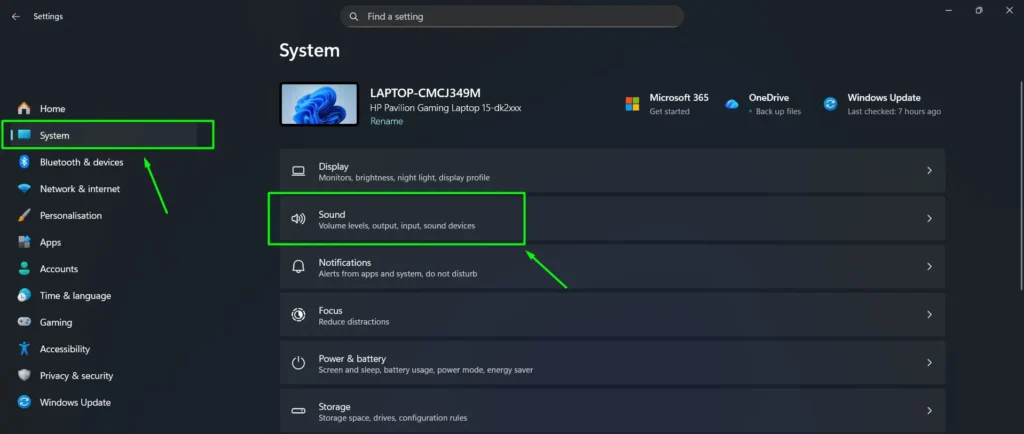
Paso 1: Presiona Windows + I en el teclado para abrir Configuración. Haz clic en Sistema en la barra lateral izquierda y luego en Sonido.
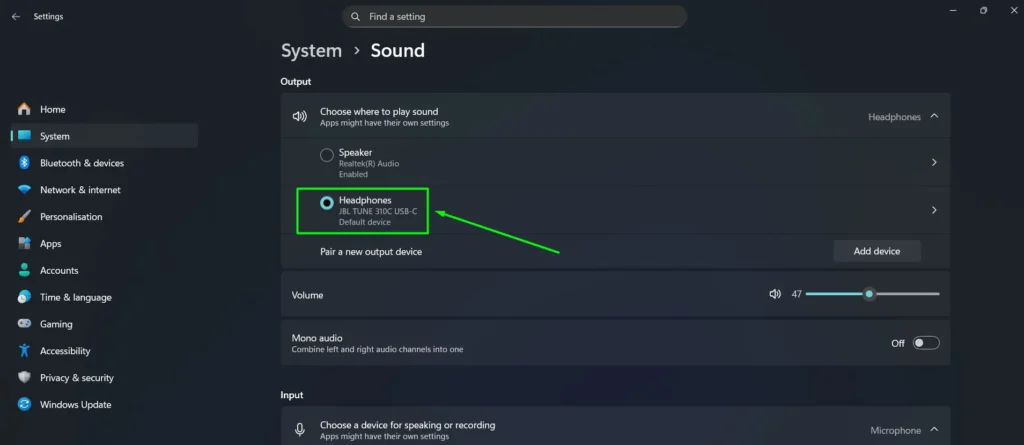
Paso 2: En la sección Salida, busca el dispositivo de salida activo, como Altavoces o Auriculares. Haz clic en el nombre del dispositivo para abrir su página de Propiedades.
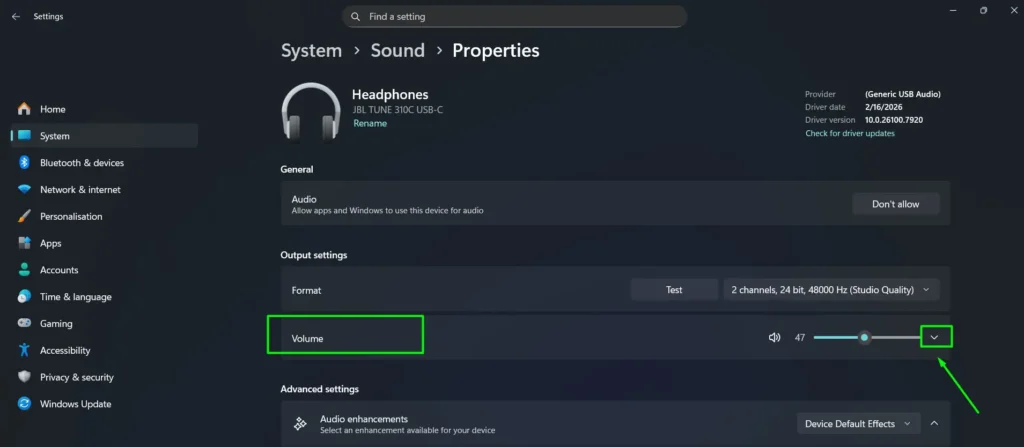
Paso 3: Haz clic en la flecha de la fila Volumen para expandirla. Esto revela dos controles deslizantes separados: Canal izquierdo y Canal derecho.
Paso 4: Arrastra el control deslizante del Canal izquierdo o del Canal derecho para ajustar el equilibrio. Reducir un lado desplaza el audio hacia el otro. Los cambios se aplican de inmediato, sin necesidad de hacer clic en Aceptar ni reiniciar.
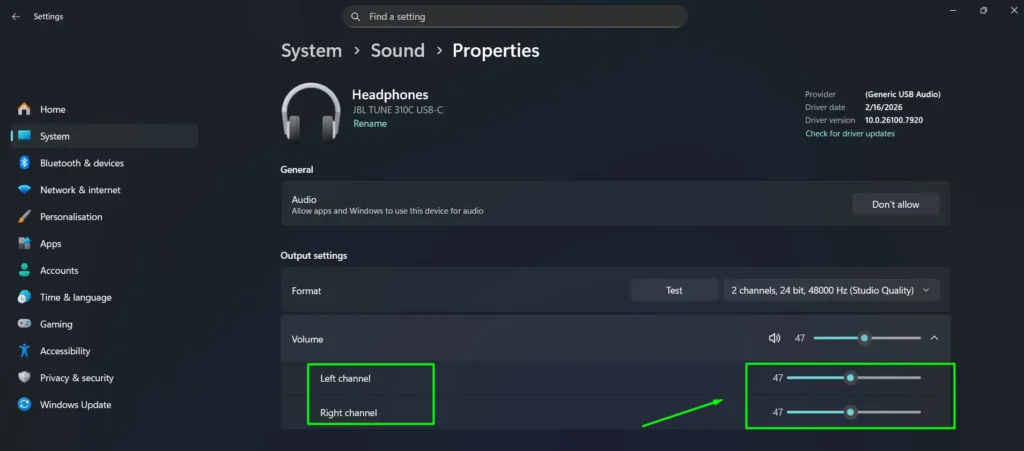
Consejo: Los controles deslizantes de Canal izquierdo y Canal derecho solo aparecen después de hacer clic en la flecha desplegable de la fila Volumen. Si los controles no son visibles, asegúrate de que la fila Volumen esté expandida. Este paso es fácil de pasar por alto y es la razón más común por la que los usuarios no encuentran los controles de equilibrio en Configuración de Windows 11.
Método 2: Mediante la Bandeja del Sistema
Paso 1: Haz clic derecho en el icono de altavoz en la bandeja del sistema, ubicada en la esquina inferior derecha de la pantalla.
Paso 2: Haz clic en Configuración de sonido.
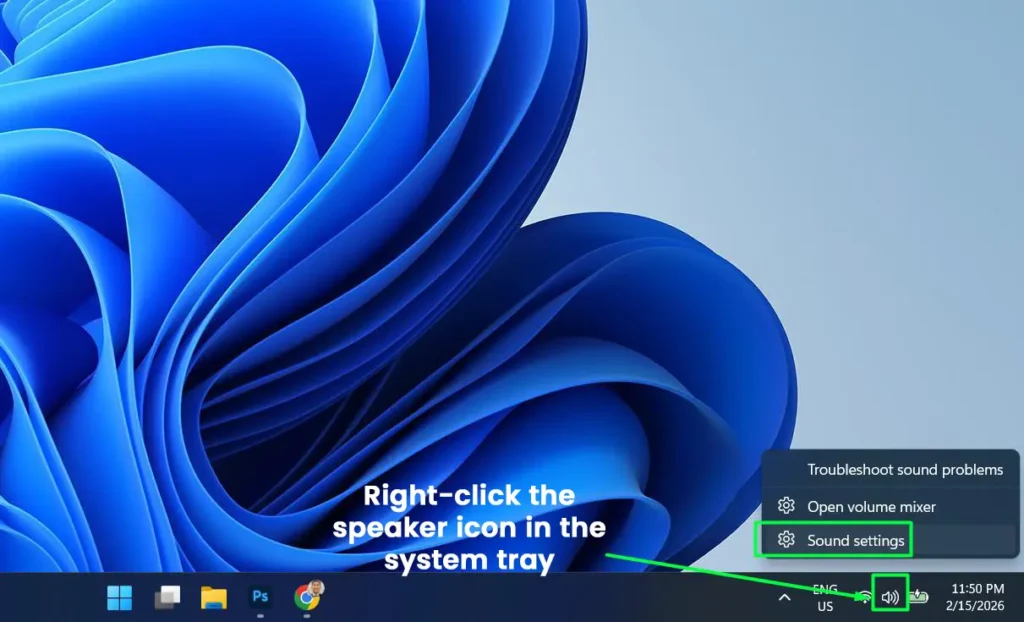
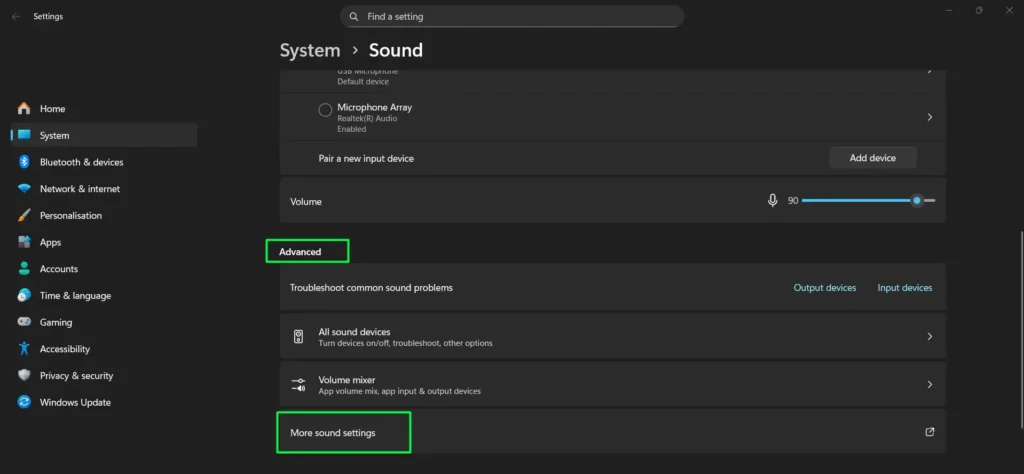
Paso 3: Desplázate hacia abajo en la página de Configuración de sonido y selecciona Más configuraciones de sonido en la sección Avanzado.
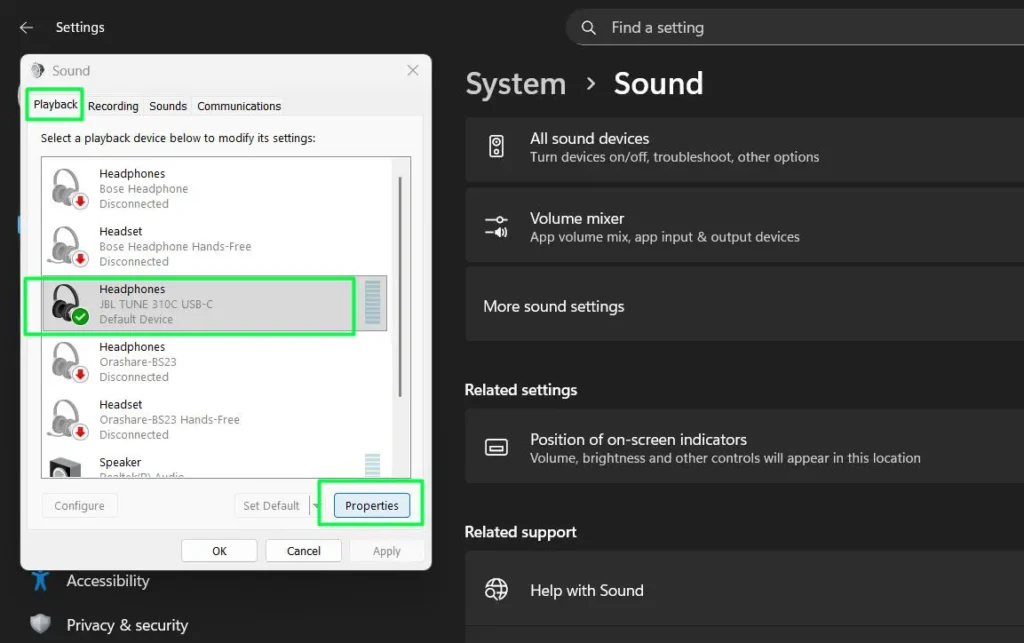
Paso 4: En Reproducción, haz clic en el dispositivo de reproducción (como Altavoces o Auriculares).
Paso 5: Haz clic en Propiedades.
Paso 6: Ve a la pestaña Niveles.
Paso 7: Haz clic en el botón Equilibrio.
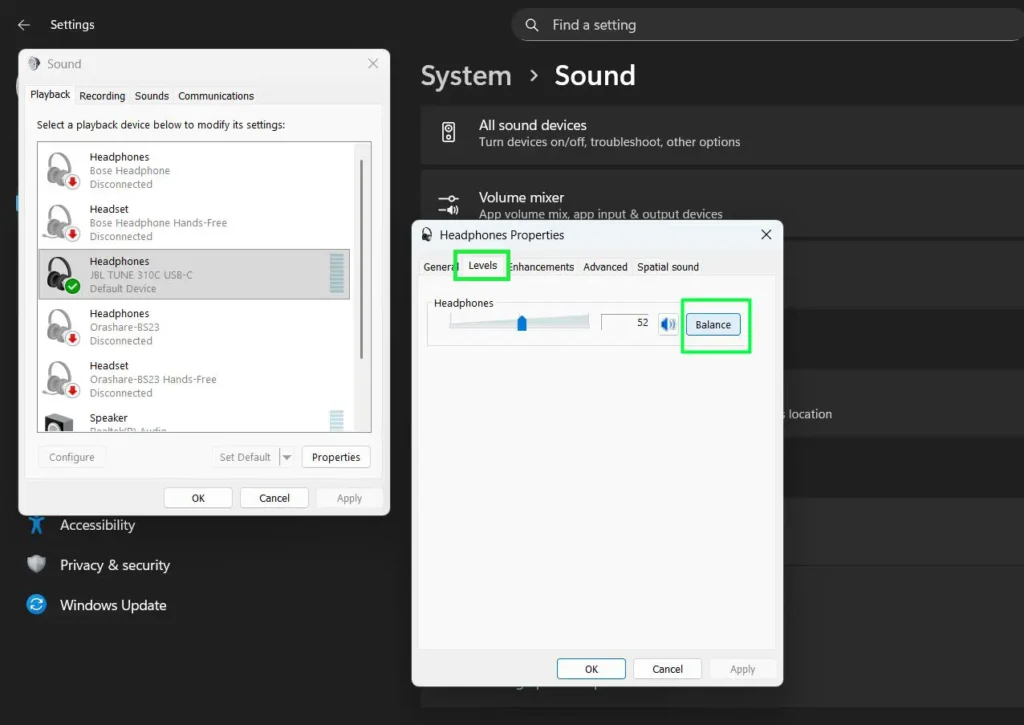
Paso 8: Ajusta los controles deslizantes Izquierda (I) y Derecha (D) para establecer el equilibrio de audio preferido.
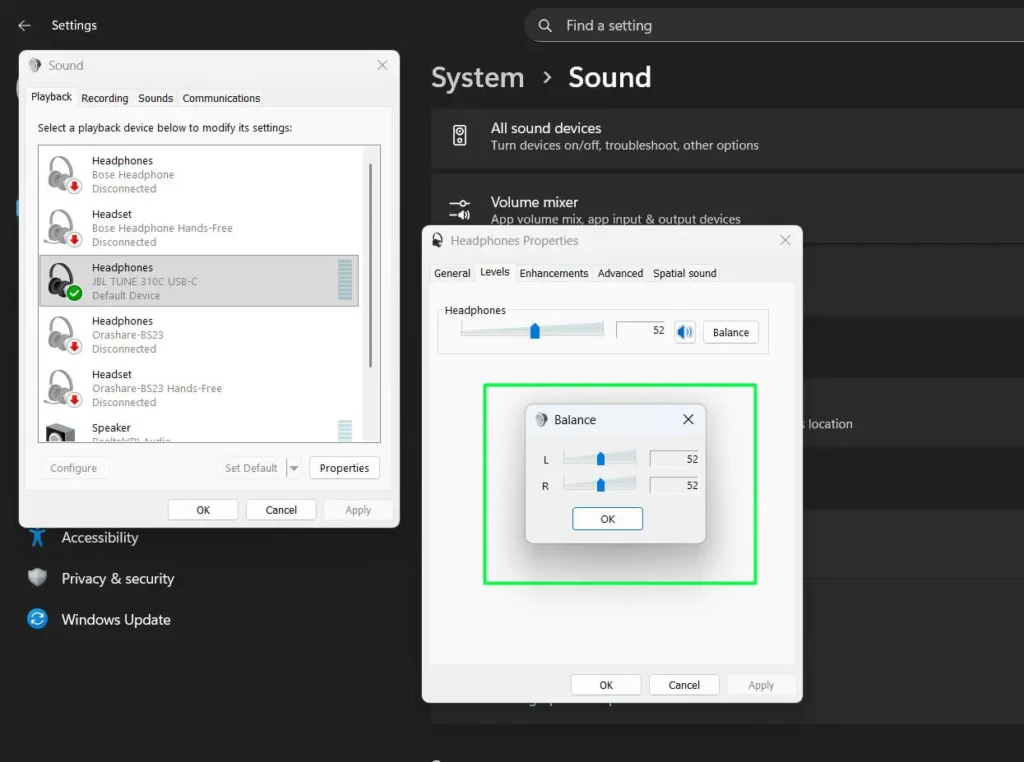
Paso 9: Haz clic en Aceptar para guardar los cambios.
Método 3: Mediante el Cuadro de Diálogo Ejecutar
Paso 1: Presiona Windows + R para abrir el cuadro de diálogo Ejecutar.
Paso 2: Escribe mmsys.cpl y presiona Intro para abrir directamente el Panel de Control de Sonido.

Paso 3: Selecciona el dispositivo de reproducción y haz clic en Propiedades.
Paso 4: Abre la pestaña Niveles y haz clic en Equilibrio.
Paso 5: Ajusta los niveles de audio izquierdo y derecho según sea necesario y haz clic en Aceptar para guardar.
Por Qué Podrías Necesitar Ajustar el Equilibrio de Volumen
Varias situaciones hacen necesario ajustar el equilibrio de volumen. Saber cuál aplica en tu caso ayuda a encontrar la solución correcta más rápido.
Diferencias Auditivas Entre los Oídos
Muchas personas experimentan cierto grado de variación auditiva entre sus oídos izquierdo y derecho. La edad, la exposición a sonidos fuertes o condiciones médicas pueden causar esto. Cuando un oído escucha a un volumen más bajo, desplazar el equilibrio compensa la diferencia y crea una experiencia auditiva más simétrica.
Desequilibrios en Auriculares o Altavoces
Los equipos de audio no siempre producen sonido perfectamente equilibrado en ambos canales. Las variaciones de fabricación, el desgaste o los daños pueden hacer que un lado suene más fuerte que el otro. Antes de reemplazar el equipo, intenta ajustar la configuración del equilibrio. Esto suele resolver el problema y prolonga la vida útil del equipo de audio.
Trabajo de Audio Profesional
Los ingenieros de audio y productores musicales ajustan regularmente la configuración del equilibrio como parte de su flujo de trabajo. El paneo a diferentes posiciones en el campo estéreo ayuda a identificar problemas de enmascaramiento y garantiza una mezcla adecuada. El control de equilibrio en Windows 11 ofrece una forma rápida a nivel del sistema para verificar cómo se traduce el audio en la imagen estéreo.
Necesidades de Accesibilidad
Para usuarios con pérdida auditiva parcial o sordera en un oído, los controles de equilibrio son una función de accesibilidad clave. Desplazar todo el audio al oído más fuerte significa que el contenido estéreo sigue siendo completamente audible. Windows 11 también incluye un interruptor de Audio Mono en Configuración > Accesibilidad > Audio para usuarios que prefieren un canal combinado único.
Guías Relacionadas
Optimizar el audio en Windows 11 va más allá de la configuración del equilibrio. Estas guías cubren otros problemas de audio comunes:
- Solución de Problemas de Detección de Auriculares — Corrige problemas comunes de detección de auriculares en Windows 11.
- Volver a Emparejar Auriculares Bluetooth para Sonido Estéreo en Windows — Restaura el sonido estéreo después de problemas de emparejamiento Bluetooth.
- Activar/Desactivar Bluetooth Fácilmente en Windows — Métodos rápidos para gestionar las conexiones de audio Bluetooth.
Mejores Prácticas para Ajustar la Configuración del Equilibrio de Volumen
Obtener los mejores resultados de los ajustes de equilibrio requiere algo más que mover un control deslizante. Estos consejos hacen el proceso más rápido y preciso.
Comienza con el Equilibrio Centrado
Siempre comienza con el control de equilibrio establecido en el centro. Esto da igual volumen de ambos canales y una línea base para los ajustes. Escucha audio familiar con esta configuración primero. Muchos desequilibrios percibidos provienen de la propia fuente de audio, no de la configuración del sistema.
Realiza Ajustes Incrementales Pequeños
Mueve el control deslizante ligeramente en una dirección y luego escucha un momento. Evalúa antes de volver a moverlo. Los cambios pequeños son más fáciles de afinar que los grandes desplazamientos que sobrepasen el objetivo. Este enfoque metódico encuentra la configuración correcta más rápido.
Usa Contenido de Audio Familiar para las Pruebas
Prueba los ajustes de equilibrio usando música o videos que ya te sean familiares. El contenido conocido facilita detectar si el equilibrio suena correcto. Elige material con separación estéreo clara: la información distinta de los canales izquierdo y derecho proporciona la evaluación más precisa.
Considera el Entorno de Escucha
La acústica de la sala, la colocación de los altavoces y la posición de la cabeza pueden crear la impresión de un sonido desequilibrado. Antes de cambiar cualquier configuración, intenta reposicionar los altavoces o ajustar tu posición. Los factores ambientales a menudo explican los desequilibrios percibidos que no existen realmente en la salida de audio.
Prueba Ambos Canales Individualmente
Desplaza el equilibrio completamente hacia un lado, luego hacia el otro, para verificar que ambos canales produzcan sonido. Si un canal suena distorsionado o silencioso incluso con el equilibrio al máximo, es más probable un problema de hardware que de configuración. Prueba con un dispositivo diferente para confirmarlo.
Problemas Comunes del Equilibrio de Volumen y Sus Soluciones
Un Lado Completamente Silencioso
Primero verifica si el control deslizante de equilibrio se ha desplazado accidentalmente completamente hacia un lado. Si el equilibrio está centrado pero un canal aún no produce sonido, el problema probablemente involucra cables dañados, controladores defectuosos o conexiones de altavoces. Prueba con una fuente de audio diferente y un dispositivo de reproducción distinto para aislar el problema.
Equilibrio Inconsistente Entre Diferentes Aplicaciones
Algunas aplicaciones incluyen sus propios controles internos de equilibrio o paneo que funcionan independientemente de la configuración del sistema de Windows 11. Los reproductores multimedia, DAW y servicios de streaming pueden anular el equilibrio a nivel del sistema. Verifica la configuración de audio dentro de las aplicaciones específicas cuando el equilibrio cambie entre programas.
La Configuración de Equilibrio No Se Guarda
Las configuraciones que se revierten después de un reinicio suelen indicar un error de software o un problema de permisos. Asegúrate de que Windows 11 esté completamente actualizado. También verifica que los permisos de accesibilidad estén correctamente habilitados. Algunos usuarios descubren que el Método 1 mediante la aplicación Configuración guarda los cambios de equilibrio de forma más confiable que la ruta del Panel de Control.
El Equilibrio Suena Diferente con Diferentes Fuentes de Audio
Algunas grabaciones colocan instrumentos o voces predominantemente en un canal. Esto se vuelve más evidente con configuraciones de equilibrio ajustadas. Eso refleja la mezcla original, no un problema con Windows 11. Ningún cambio de configuración corregirá una fuente de audio mono o muy paneada: el problema existe en el propio archivo.
Técnicas Avanzadas de Ajuste del Equilibrio
Usar Software de Audio para un Control Preciso
Programas como Audacity, VLC Media Player y Foobar2000 ofrecen controles de equilibrio precisos con valores numéricos y guardado de preajustes. Estas herramientas son adecuadas para profesionales y entusiastas del audio que necesitan ajustes exactos y repetibles más allá de lo que proporciona la configuración del sistema de Windows 11.
Crear Perfiles de Equilibrio para Diferentes Situaciones
Las diferentes actividades a menudo se benefician de diferentes configuraciones de equilibrio. Escuchar música puede necesitar un equilibrio centrado. Las videollamadas pueden necesitar un ligero ajuste para compensar la colocación del micrófono. Las aplicaciones de audio de terceros en Windows 11 permiten a los usuarios guardar múltiples perfiles, facilitando el cambio rápido de configuraciones.
Combinar el Equilibrio con Otras Configuraciones de Audio
Los ajustes de equilibrio funcionan junto con otras configuraciones de audio de Windows 11, como los controles de ecualizador y las mejoras de sonido. Combinar un ligero desplazamiento del equilibrio con modificaciones de EQ puede compensar tanto las diferencias de volumen como de respuesta en frecuencia entre canales. Experimenta con combinaciones para encontrar el mejor resultado general.
Funciones de Accesibilidad Relacionadas con el Equilibrio de Volumen
Opción de Audio Mono
Windows 11 incluye un modo de Audio Mono que combina los canales izquierdo y derecho en una sola señal enviada a ambos oídos. Ve a Configuración > Accesibilidad > Audio y activa Audio Mono. Esto beneficia a los usuarios que son sordos o tienen una pérdida auditiva significativa en un oído. El audio mono funciona de forma independiente o junto con los ajustes de equilibrio para una máxima flexibilidad.
Reducción de Audio y Reconocimiento de Sonido
Windows 11 incluye funciones de accesibilidad que ajustan automáticamente los niveles de volumen según el contexto. La reducción de audio disminuye el audio de fondo cuando se reproducen notificaciones. Estas funciones funcionan junto con la configuración de equilibrio para crear una experiencia de audio accesible más completa.
Compatibilidad con Audífonos
Windows 11 ofrece compatibilidad mejorada con audífonos y dispositivos de escucha asistida. Consulta Configuración > Accesibilidad > Audio para opciones específicas de audífonos que complementan los controles de equilibrio estándar.
Mantenimiento del Equilibrio Óptimo con el Tiempo
Revisiones Auditivas Regulares
La audición cambia naturalmente con la edad y la exposición al ruido. Si el equilibrio de audio empieza a sentirse incorrecto después de haber estado bien previamente, puede reflejar un cambio auditivo en lugar de un problema de configuración. Los audiólogos pueden proporcionar recomendaciones específicas de equilibrio basadas en un perfil auditivo actual.
Mantenimiento y Reemplazo de Equipos
Los equipos de audio se degradan con el tiempo. Limpia regularmente los auriculares y altavoces, verifica las conexiones en busca de corrosión o daños y reemplaza el equipo cuando sea necesario. A veces un aparente problema de equilibrio es en realidad una señal de que el hardware de audio necesita atención.
Actualizaciones de Windows 11 y Verificación de Configuración
Las actualizaciones de Windows 11 ocasionalmente pueden restablecer la configuración de audio, incluidos los controles de equilibrio. Después de cualquier actualización importante, verifica que la configuración de equilibrio siga correctamente configurada. Las nuevas actualizaciones también pueden introducir controles de equilibrio mejorados que vale la pena explorar.
Preguntas Frecuentes
¿Cuál es la forma más rápida de ajustar el equilibrio de audio en Windows 11?
El método más rápido usa la aplicación Configuración. Presiona Windows + I para abrir Configuración, ve a Sistema, luego Sonido, y haz clic en el dispositivo de salida para abrir sus Propiedades. Desplázate a Configuración de salida, haz clic en la flecha de la fila Volumen para expandirla, luego ajusta los controles deslizantes del Canal izquierdo y Canal derecho. No se necesita navegar por el Panel de Control.
¿Dónde están los controles deslizantes de canal izquierdo y derecho en Windows 11?
Los controles deslizantes de Canal izquierdo y derecho se encuentran dentro de la página de Propiedades del dispositivo en Configuración de salida. Después de hacer clic en el dispositivo de salida en Configuración > Sistema > Sonido, desplázate a la sección de Configuración de salida. Haz clic en la flecha desplegable de la fila Volumen: los controles deslizantes aparecen debajo una vez expandidos. Están ocultos de forma predeterminada y solo se muestran al hacer clic en esa flecha.
¿Cuál es la diferencia entre el equilibrio de volumen y los controles de paneo?
El equilibrio de volumen ajusta la sonoridad relativa entre los canales izquierdo y derecho manteniendo la imagen estéreo original. Los controles de paneo mueven una señal mono a diferentes posiciones en el campo estéreo. El equilibrio es un control de reproducción a nivel del sistema en Windows 11. El paneo generalmente ocurre durante la mezcla y producción de audio.
¿Puede ajustar el equilibrio de volumen dañar mis auriculares o altavoces?
No. Los controles de equilibrio solo cambian la distribución del audio entre canales sin aumentar la potencia total de salida. Escuchar a un volumen muy alto con cualquier configuración de equilibrio puede dañar la audición y el equipo, por lo que mantén el volumen general en un nivel seguro independientemente de la configuración de equilibrio.
¿Por qué la configuración de equilibrio sigue volviendo al centro?
La configuración de equilibrio en Windows 11 puede restablecerse debido a actualizaciones del sistema, anulaciones de aplicaciones específicas o errores del sistema operativo. Mantén Windows 11 completamente actualizado. Intenta guardar el equilibrio usando el Método 1 mediante la aplicación Configuración, ya que tiende a retener los cambios de forma más confiable que la ruta del Panel de Control.
¿Debo ajustar el equilibrio en la configuración de Windows 11 o en aplicaciones individuales?
El ajuste del equilibrio a nivel del sistema afecta toda la salida de audio de manera consistente y es el mejor punto de partida. Los controles específicos de la aplicación funcionan mejor cuando solo un programa necesita ajuste sin afectar a los demás. Muchos usuarios establecen una línea base del sistema y ajustan dentro de aplicaciones individuales según sea necesario.
¿Cómo sé si necesito ajustar el equilibrio de volumen?
Escucha contenido estéreo familiar y bien producido con el equilibrio centrado. Si el audio suena más fuerte en un lado, los instrumentos parecen demasiado a la izquierda o derecha, o un oído consistentemente suena más silencioso, probablemente se necesita un ajuste de equilibrio. Comienza con un pequeño desplazamiento y evalúa antes de realizar más cambios.
¿Ajustar el equilibrio de volumen afecta la calidad del audio?
Un equilibrio correctamente ajustado no degrada la calidad del audio. El ajuste cambia el volumen relativo entre canales sin introducir distorsión ni compresión. Para usuarios con diferencias auditivas o desequilibrios de equipos, un equilibrio corregido a menudo mejora la calidad de audio percibida al crear una experiencia auditiva más natural.
¿Puedo ajustar el equilibrio en auriculares Bluetooth conectados a Windows 11?
Sí. El ajuste del equilibrio ocurre a nivel del sistema antes de que el audio se transmita a través de Bluetooth, por lo que funciona igual que con los auriculares con cable. Algunos auriculares Bluetooth también incluyen aplicaciones complementarias con sus propios controles de equilibrio para una capa adicional de ajuste.
¿Qué debo hacer si un auricular suena mucho más silencioso que el otro?
Comienza limpiando los auriculares: la cera del oído y la suciedad a menudo causan desequilibrios de volumen aparentes. Pruébalos en un dispositivo diferente para determinar si el problema sigue a los auriculares o se queda en el PC con Windows 11. Si un lado suena más silencioso en todos los dispositivos, el altavoz puede necesitar reparación profesional. Si el problema solo aparece en el dispositivo Windows 11, verifica y ajusta la configuración del equilibrio y comprueba que la conexión de los auriculares esté limpia y segura.