

Ajustar el volumen de las aplicaciones de forma individual en Windows 11 es uno de los trucos de audio más útiles del sistema operativo, y la mayoría de las personas nunca sabe que existe. Se acabó el luchar con el volumen general cada vez que una aplicación ruidosa interrumpe una llamada. Windows 11 permite controlar el nivel de audio de cada aplicación de forma completamente independiente. A continuación se presentan todos los métodos para hacerlo.
Por Qué Usar el Control de Volumen Individual por Aplicación en Windows 11
- Evita interrupciones – Baja el volumen de aplicaciones ruidosas como navegadores o juegos sin afectar tu videollamada o música
- Equilibra las fuentes de audio – Asigna a cada aplicación su propio nivel cómodo para que ninguna domine sobre las demás
- Silencia sin cerrar – Silencia una aplicación específica al instante sin buscar un botón de pausa
- Mejor preparación para reuniones – Reduce rápidamente el audio de las apps en segundo plano antes de que empiece una llamada
- Gaming + chat de voz – Mantén los sonidos del juego y las apps de comunicación en niveles ideales y separados
- Enruta el audio a diferentes dispositivos – Envía una película a tu televisor mientras mantienes las notificaciones en tus auriculares
- Sin herramientas de terceros – Todo está integrado en Windows 11, gratuito y siempre disponible
Cómo Ajustar el Volumen de las Aplicaciones en Windows 11
Método 1: Usando el Panel de Configuración Rápida
Paso 1: Haz clic en el icono de altavoz en la bandeja del sistema de la barra de tareas, en la esquina inferior derecha de la pantalla. Aparecerá un panel de configuración rápida con el control deslizante de volumen principal.

Paso 2: Haz clic en el pequeño icono de flecha ubicado directamente frente al icono del altavoz en la fila del control deslizante de volumen.

Paso 3: Se abrirá un panel de ‘Salida de sonido’ que mostrará las opciones de audio espacial y la sección del Mezclador de volumen más abajo.
Paso 4: Desplázate hacia abajo para llegar al Mezclador de volumen. Cada aplicación activa aparece aquí con su propio control deslizante de volumen individual.
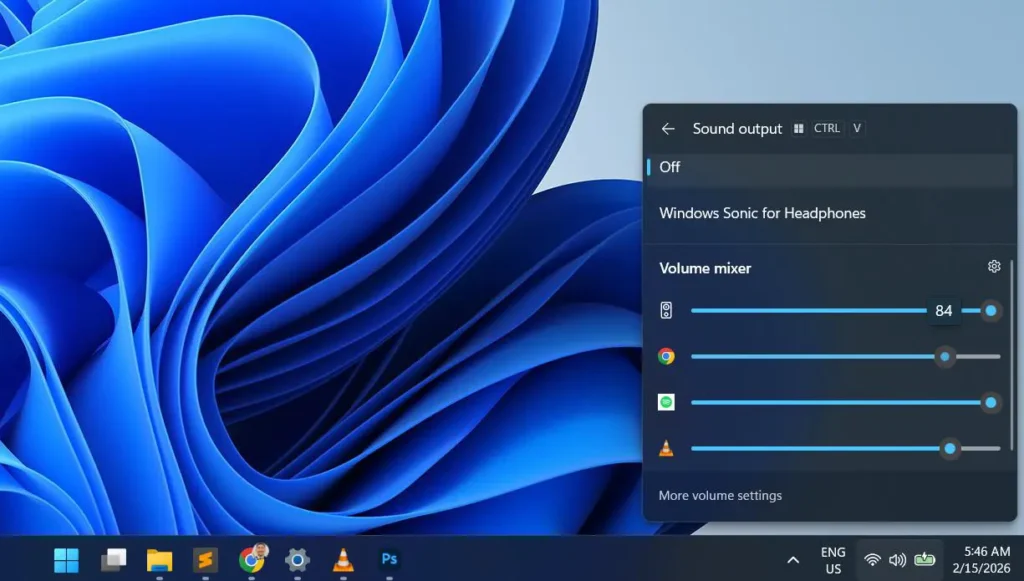
Paso 5: Haz clic y arrastra el control deslizante junto a la aplicación hacia la izquierda para bajar el volumen o hacia la derecha para subirlo. Los cambios se aplican de forma instantánea.
Método 2: Usando el Mezclador de Volumen con Clic Derecho
Paso 1: Haz clic derecho en el icono de altavoz en la bandeja del sistema de la barra de tareas, en la esquina inferior derecha de la pantalla.
Paso 2: Haz clic en ‘Abrir mezclador de volumen’ en el pequeño menú que aparece.
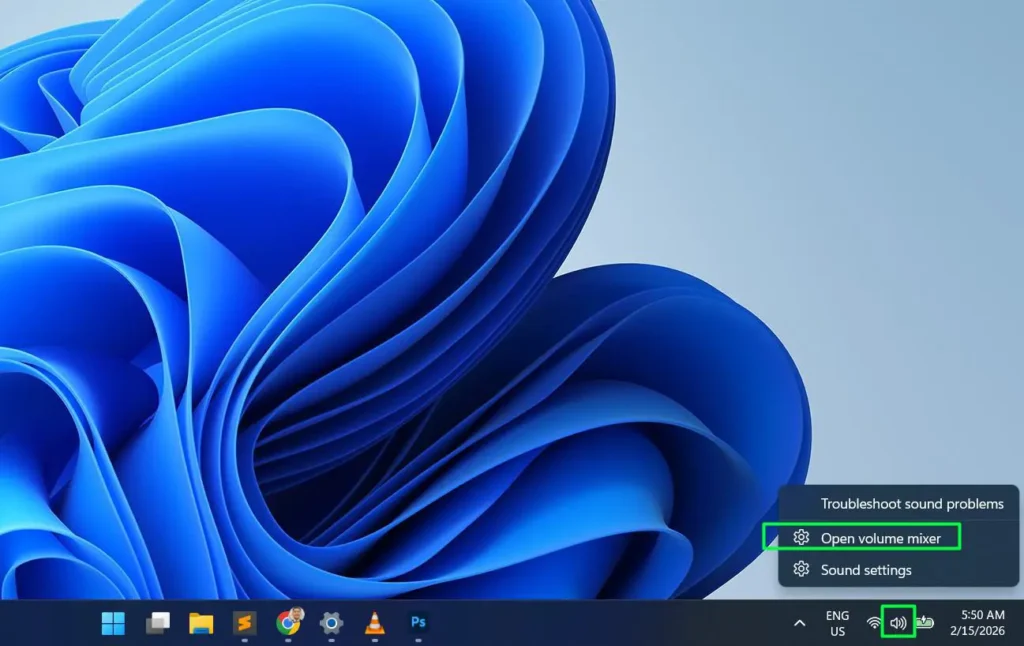
Paso 3: Se abrirá el panel del Mezclador de volumen mostrando todas las aplicaciones de audio activas con sus controles deslizantes individuales.
Paso 4: Haz clic y arrastra el control deslizante junto a la aplicación hacia la izquierda para bajar el volumen o hacia la derecha para subirlo. Los cambios se aplican de forma instantánea.
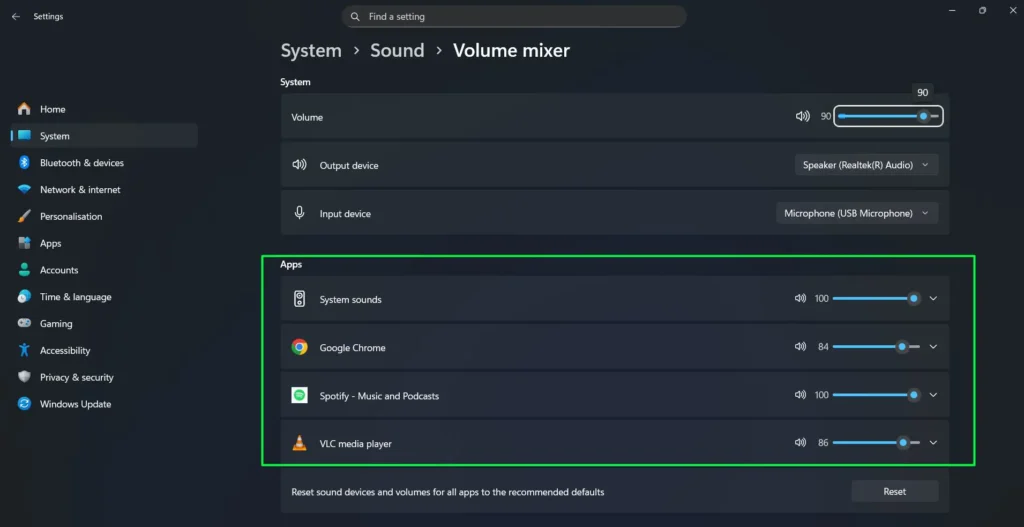
Paso 5: Repite el proceso con cualquier otra aplicación que necesite ajuste.
Consejo profesional: Si una aplicación no aparece en el Mezclador de volumen, es porque no está reproduciendo audio en ese momento. Primero reproduce algo en esa aplicación y luego vuelve a abrir el mezclador — aparecerá de inmediato.
Cómo Silenciar una Aplicación Sin Cerrarla
Paso 1: Abre el Mezclador de volumen usando cualquiera de los métodos anteriores.
Paso 2: Busca la aplicación que deseas silenciar en la lista.
Paso 3: Haz clic en el pequeño icono de altavoz ubicado directamente junto al control deslizante de la aplicación.
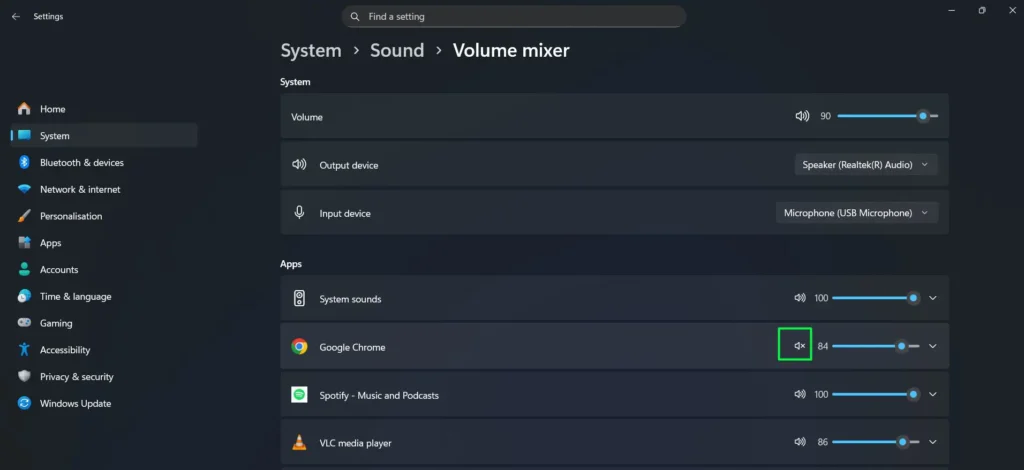
Paso 4: El icono mostrará un símbolo de silencio, y el audio de esa aplicación quedará completamente silenciado mientras todo lo demás sigue funcionando con normalidad.
Paso 5: Haz clic en el mismo icono de altavoz nuevamente para reactivar el sonido.
Este truco funciona mejor cuando se cambia entre tareas. Silencia el video con reproducción automática de una pestaña del navegador sin tener que buscar el botón de pausa entre las pestañas.
Cómo Acceder a Más Configuraciones de Volumen desde el Panel de Configuración Rápida
Paso 1: Abre el Mezclador de volumen haciendo clic en el icono de altavoz en la barra de tareas y luego en el icono de flecha junto al control deslizante de volumen.
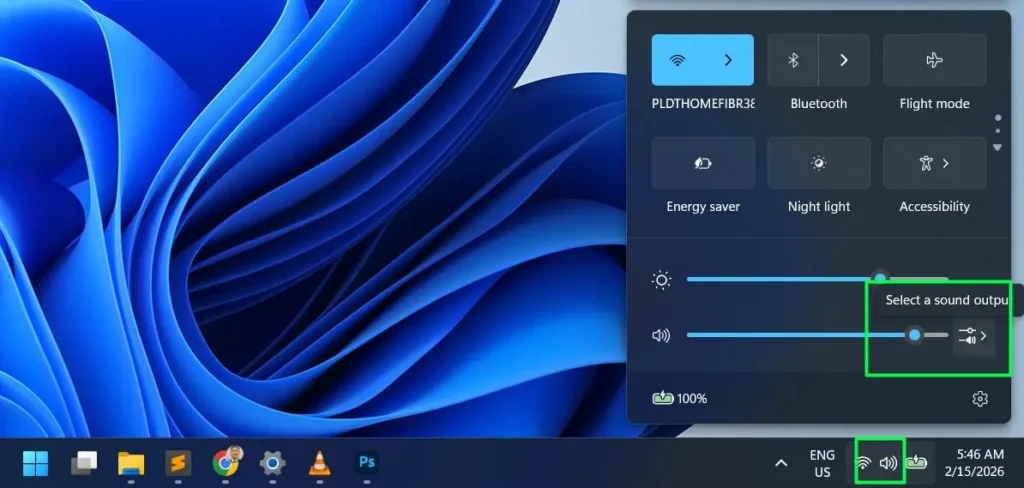
Paso 2: Haz clic en ‘Más configuraciones de volumen’ en la parte inferior del panel.
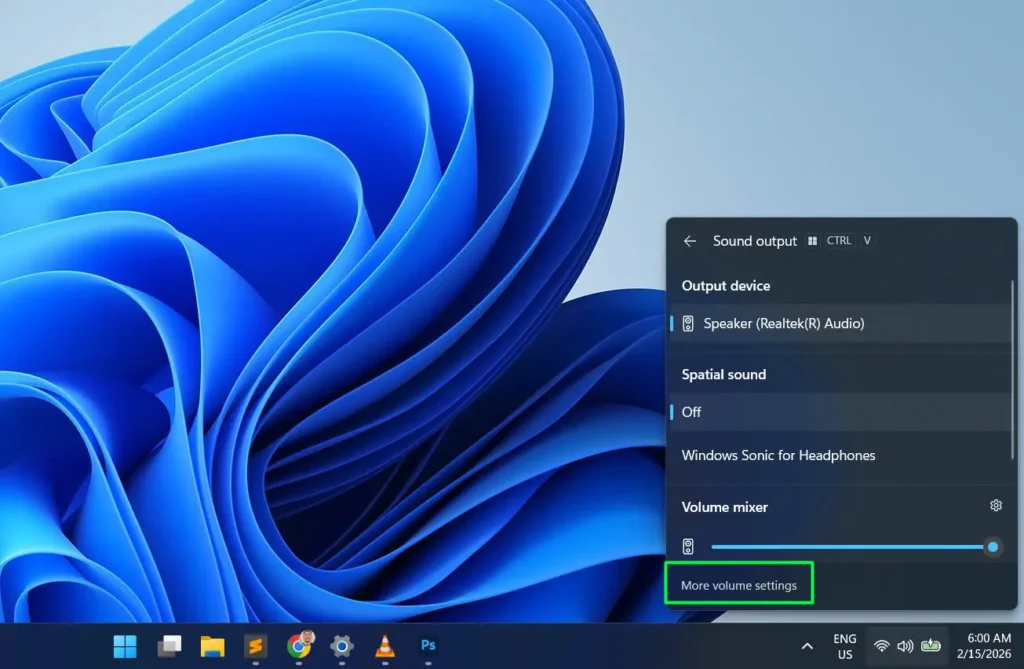
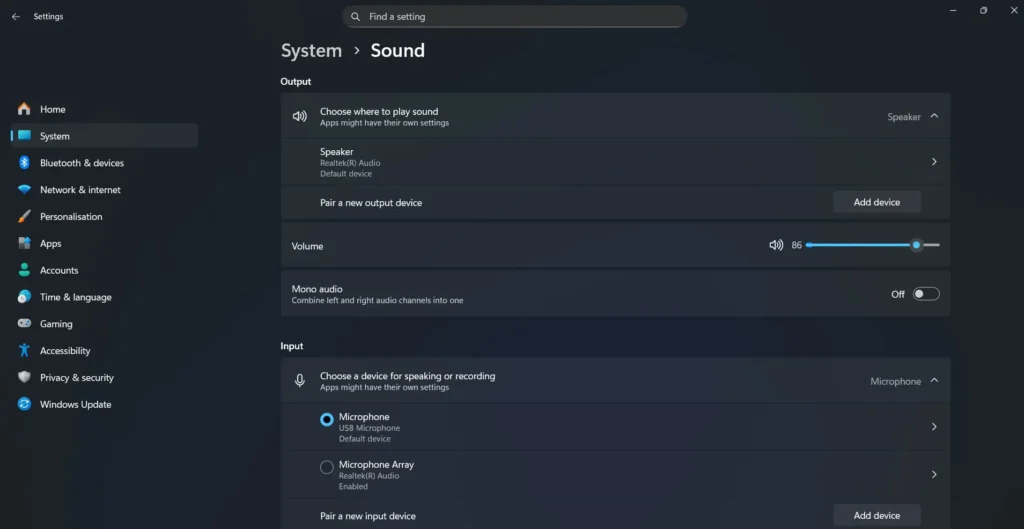
Paso 3: Se abrirá la página completa de configuración de sonido, donde están disponibles controles adicionales como audio espacial, audio mono y asignación de dispositivo de salida por aplicación.
Consejo profesional: El enlace ‘Más configuraciones de volumen’ en la parte inferior del panel rápido es la ruta más rápida hacia los controles de audio avanzados. No es necesario navegar manualmente por varios menús de configuración.
Ajustar el Volumen de las Aplicaciones con el Mezclador Clásico
Algunos usuarios prefieren el aspecto del Mezclador de volumen clásico de versiones anteriores de Windows. Sigue siendo totalmente accesible en Windows 11 mediante una solución rápida.
Paso 1: Presiona Windows + R en el teclado para abrir el cuadro de diálogo Ejecutar.
Paso 2: Escribe ‘sndvol’ y presiona Enter.
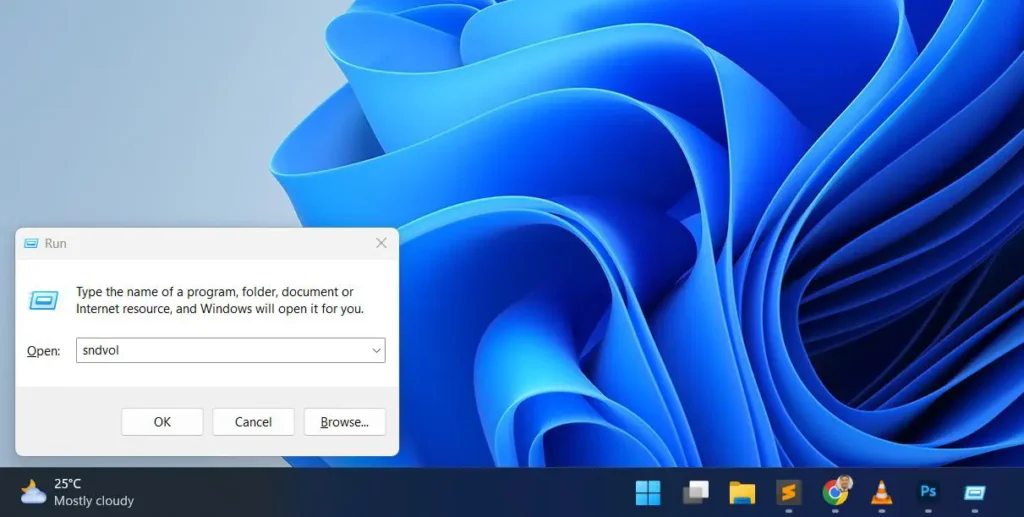
Paso 3: Se abrirá la ventana clásica del Mezclador de volumen, mostrando controles deslizantes verticales para cada aplicación de audio activa.
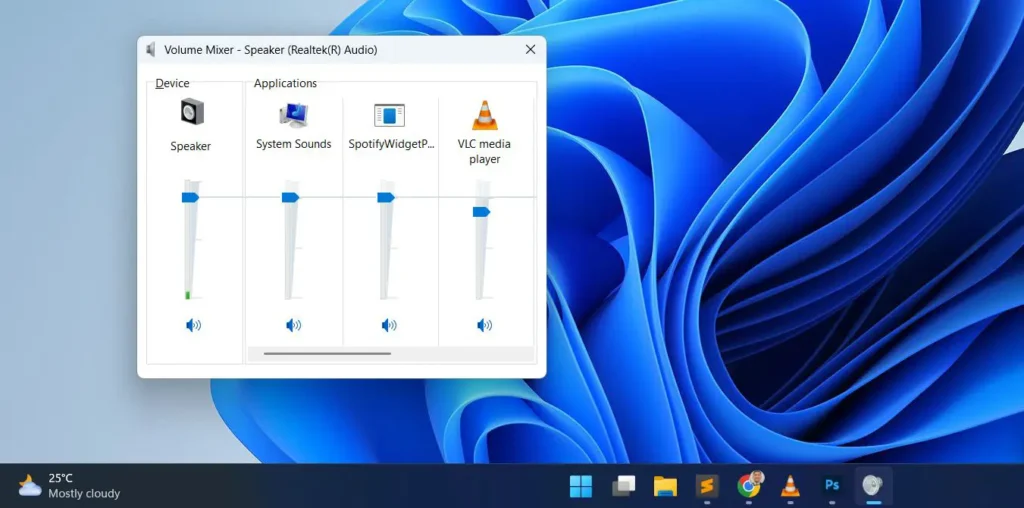
Paso 4: Arrastra los controles deslizantes hacia arriba o hacia abajo para ajustar cada aplicación de forma independiente.
Para más guías útiles como esta, consulta la colección completa de guías paso a paso sobre audio, software y consejos del sistema.
Qué Es el Mezclador de Volumen en Windows 11
El Mezclador de volumen es una función integrada de Windows 11 que muestra cada aplicación que está produciendo sonido en ese momento. Cada aplicación tiene su propio control deslizante de volumen dedicado, completamente independiente del volumen del sistema. Funciona como una mesa de mezclas de sonido: cada canal sube o baja sin afectar a los demás. Esto resulta especialmente útil cuando un navegador reproduce anuncios a todo volumen durante una videollamada, o cuando un juego ahoga la música de fondo de otra aplicación.
Consejos para Gestionar el Audio de las Aplicaciones en Windows 11
Saber cómo abrir el Mezclador de volumen es una cosa; saber usarlo de forma eficiente es otra. Estos consejos prácticos ayudan a aprovechar al máximo los controles de audio por aplicación de Windows 11, ya sea en una oficina en casa, un equipo de gaming o una laptop normal para streaming y llamadas.
Configura los Volúmenes Antes de una Llamada o Reunión
Una de las frustraciones más comunes en las videollamadas es el ruido de fondo que se filtra desde otras aplicaciones. Un reproductor de música, una pestaña del navegador o un juego en segundo plano puede distraer a todos en la llamada. Abre el Mezclador de volumen un minuto antes de cualquier llamada. Baja las aplicaciones no esenciales a alrededor del 20 al 30 por ciento, o siléncielas por completo. Con la práctica, esta rutina toma menos de 30 segundos.
Usa Diferentes Dispositivos de Salida para una Mejor Experiencia de Escucha
Muchas personas no saben que Windows 11 admite enrutamiento de audio por aplicación. Es totalmente posible enviar una película a un televisor o barra de sonido mientras se mantienen las notificaciones en unos auriculares al mismo tiempo. Acceder a ‘Más configuraciones de volumen’ desde el panel rápido lleva directamente a esos controles de salida por aplicación, sin necesidad de software de terceros. Configúralo una vez y el cambio manual de dispositivos se vuelve innecesario.
Trata el Mezclador de Volumen Como una Revisión Rutinaria
La configuración de audio cambia con el tiempo. Las actualizaciones pueden restablecer las preferencias, y las nuevas aplicaciones suelen iniciarse a volumen máximo. Una aplicación previamente silenciada también puede reactivarse silenciosamente después de un reinicio. Verificar el Mezclador de volumen ocasionalmente, especialmente tras una actualización de Windows, mantiene todo en orden. La revisión completa solo toma un momento.
Baja el Volumen del Navegador para un Mejor Balance de Audio
Los navegadores son uno de los culpables más ruidosos en cualquier configuración de audio. Los anuncios con reproducción automática, los videos y las notificaciones pueden dispararse sin previo aviso. En lugar de buscar extensiones del navegador o controles por pestaña, establece el navegador al 60 o 70 por ciento en el Mezclador de volumen. Eso crea una base confiable. Sube el volumen del sistema temporalmente cuando un video específico necesite más. Este enfoque ofrece un control mucho más predecible en general.
Mantén el Audio del Juego Separado del de las Apps de Comunicación
Equilibrar el audio del juego con el chat de voz es un desafío constante para los jugadores. Establece el volumen del juego a un nivel cómodo en el Mezclador de volumen y luego ajusta la aplicación de comunicación por separado. La mayoría de los jugadores experimentados mantienen el sonido del juego entre el 50 y el 70 por ciento. El chat de voz suele mantenerse más cerca del 80 al 90 por ciento. Esa separación permite que el audio del juego brille sin ahogar la conversación.
Evita Maximizar los Controles Deslizantes Individuales de las Aplicaciones
Llevar el control deslizante de una sola aplicación al 100 por ciento mientras el volumen del sistema también está al máximo puede distorsionar el audio. Los altavoces integrados de laptops son especialmente propensos a este problema. Mantén el volumen a nivel de aplicación alrededor del 80 al 85 por ciento. Luego usa el volumen maestro para aumentar la salida general cuando sea necesario. Ese enfoque mantiene el audio limpio y elimina el crujido desagradable de los altavoces sobrecargados.
Usa el Mezclador Clásico para Ajustes Rápidos en Multitarea
El Mezclador de volumen clásico, abierto desde el cuadro de diálogo Ejecutar, es más rápido para ajustes rápidos en medio de una tarea que cualquier panel de configuración. Flota como una pequeña ventana que puede moverse a cualquier lugar de la pantalla. El mejor caso de uso: ver una película mientras se cambia entre un navegador o una aplicación de chat. El mezclador permanece visible y accesible todo el tiempo.
Combina la Configuración de Volumen con el Asistente de Concentración de Windows
Windows 11 incluye una función de Asistente de concentración que suprime las notificaciones durante sesiones de trabajo o gaming. Combinarlo con configuraciones personalizadas del Mezclador de volumen crea una combinación poderosa. Cuando se activa el Asistente de concentración, Windows ya silencia los sonidos de notificaciones. Bajar manualmente las aplicaciones correspondientes en el Mezclador de volumen agrega otra capa de control. El resultado es un entorno más silencioso y sin distracciones sin cortar el audio por completo.
Recuerda Que los Ajustes del Mezclador No Son Siempre Permanentes
Muchos usuarios lo descubren de la peor manera. La configuración por aplicación se mantiene mientras la aplicación se ejecuta regularmente, pero algunas aplicaciones restablecen los niveles de audio al iniciarse o después de actualizaciones. Verifica el control deslizante cada vez que una aplicación se inicie por primera sesión si el balance de volumen consistente es importante. Los reproductores multimedia y las herramientas de comunicación mantienen sus niveles de forma confiable. Los navegadores y los juegos tienen más probabilidades de cambiar después de las actualizaciones.
Aprovecha la Configuración de Sonido Avanzada de Windows 11
Más allá del Mezclador de volumen, la página completa de Configuración de sonido ofrece controles adicionales como audio espacial, activación de audio mono y calibración de volumen por dispositivo. Estas opciones complementan los controles de volumen por aplicación y vale la pena explorarlas para una configuración de audio completamente ajustada. El audio espacial en particular transforma la manera en que se escucha la música y los juegos a través de auriculares. Mejor aún, funciona junto con los niveles de volumen personalizados de las aplicaciones sin ningún conflicto.
Preguntas Frecuentes
¿Cómo ajusto el volumen de una aplicación específica en Windows 11?
Abre el Mezclador de volumen haciendo clic derecho en el icono de altavoz de la barra de tareas y seleccionando ‘Abrir mezclador de volumen’. Una segunda opción: haz clic en el icono de altavoz, luego en el pequeño icono de flecha junto al control deslizante de volumen, y desplázate hacia abajo hasta el Mezclador de volumen. Busca la aplicación y arrastra su control deslizante hacia la izquierda para bajar o hacia la derecha para subir el volumen. Solo esa aplicación cambia; todo lo demás permanece igual.
¿Por qué una aplicación no aparece en el Mezclador de volumen?
Una aplicación solo aparece en el Mezclador de volumen cuando está reproduciendo audio activamente. Primero reproduce sonido en esa aplicación. Vuelve a verificar el Mezclador de volumen y aparecerá con su propio control deslizante.
¿Pueden diferentes aplicaciones usar diferentes dispositivos de salida de audio en Windows 11?
Sí. Abre ‘Más configuraciones de volumen’ desde el panel de configuración rápida para acceder a la página completa de Sonido. Cada aplicación listada tiene un menú desplegable de ‘Dispositivo de salida’ para asignar un altavoz, auricular o dispositivo de audio específico de forma individual.
¿Cambiar el volumen de una aplicación en el mezclador afecta el volumen del sistema?
No. Ajustar el control deslizante individual de una aplicación en el Mezclador de volumen solo cambia el nivel de audio de esa aplicación. El volumen maestro del sistema y todas las demás aplicaciones permanecen sin cambios.
¿Cómo silenciar una sola aplicación sin silenciar todo en Windows 11?
Abre el Mezclador de volumen usando cualquiera de los métodos disponibles, busca la aplicación que deseas silenciar y haz clic en el pequeño icono de altavoz junto a su control deslizante. Esto silencia solo esa aplicación mientras deja todo el demás audio funcionando normalmente.
¿Hay una forma más rápida de abrir el Mezclador de volumen en Windows 11?
Hacer clic derecho en el icono de altavoz de la barra de tareas y seleccionar ‘Abrir mezclador de volumen’ es el método más rápido de una sola acción. Para el acceso en panel, haz clic en el icono de altavoz, luego en el icono de flecha junto al control deslizante de volumen. Eso llega al Mezclador de volumen en solo dos clics.
¿Los ajustes del Mezclador de volumen se restablecen después de reiniciar Windows 11?
Windows 11 generalmente recuerda los niveles de volumen por aplicación entre reinicios, pero no siempre. Algunas aplicaciones, en particular los navegadores y los juegos, restablecen los niveles de audio cuando se vuelven a iniciar. Después del primer reinicio, verifica el Mezclador de volumen para confirmar que los ajustes se mantuvieron. Las aplicaciones de comunicación como Microsoft Teams o Zoom tienden a mantener sus niveles de forma más confiable que la mayoría de los demás tipos de aplicaciones.
¿Puedo ajustar el volumen de las aplicaciones en Windows 11 usando un atajo de teclado?
No existe ningún atajo de teclado predeterminado que abra directamente el Mezclador de volumen. La ruta de teclado más rápida es presionar Windows + R, escribir ‘sndvol’ y presionar Enter; eso inicia el Mezclador de volumen clásico de inmediato. Para el mezclador moderno, la ruta más rápida es hacer clic en el icono de altavoz de la barra de tareas y usar el icono de flecha. Las herramientas de terceros también pueden agregar soporte de teclas de acceso rápido global para quienes prefieren un flujo de trabajo solo con teclado.
¿Por qué el volumen de mis aplicaciones sigue cambiando solo en Windows 11?
La configuración de actividad de comunicación integrada de Windows es habitualmente la responsable. Reduce automáticamente el volumen de otras aplicaciones cuando detecta una llamada de voz. Para verificarla, busca ‘Sonido’ en el menú Inicio y abre la versión del Panel de control. Ve a la pestaña Comunicaciones y observa la configuración activa. Cambiarla de ‘Reducir el volumen de otros sonidos en un 80%’ a ‘No hacer nada’ detiene los ajustes automáticos.
¿Existe una aplicación de Mezclador de volumen para Windows 11 con más funciones?
Sí. El Mezclador de volumen integrado cubre la mayoría de las necesidades, pero herramientas gratuitas como EarTrumpet van más allá. EarTrumpet ofrece una interfaz más limpia, acceso rápido desde la barra de tareas y controles adicionales que el mezclador predeterminado no tiene. Descárgalo desde Microsoft Store; funciona como un reemplazo completo para los usuarios que desean más control sin pagar por software.