

Volver a emparejar los auriculares Bluetooth para sonido estéreo en Windows puede ser frustrante cuando intentas disfrutar de tu música favorita o ver videos. Ya sea que estés experimentando audio mono, mala calidad de sonido o problemas de conexión con tus auriculares inalámbricos, esta guía completa te ayudará a restaurar la funcionalidad estéreo completa en sistemas Windows 10 y Windows 11.
Comprender los Perfiles de Audio Bluetooth y los Problemas de Sonido Estéreo
Los problemas de audio Bluetooth suelen ocurrir cuando Windows utiliza un formato de audio mono o de baja calidad que desactiva la salida estéreo, especialmente con auriculares Bluetooth Low Energy Audio (LE Audio) que no se emparejaron correctamente durante el proceso de conexión inicial. Cuando solo un auricular se conecta exitosamente, experimentarás el frustrante problema de audio de un solo canal.
Las causas más comunes incluyen perfiles de audio incorrectos seleccionados (manos libres vs. estéreo), controladores Bluetooth desactualizados, interferencias de otros dispositivos y procedimientos de emparejamiento incorrectos. Comprender estos problemas subyacentes es fundamental para implementar la solución correcta.
Antes de Empezar: Lista de Verificación Rápida para Evitar Errores Comunes de Emparejamiento
Repasa estas comprobaciones simples antes de volver a emparejar tus auriculares Bluetooth para darte la mejor oportunidad de que el sonido estéreo funcione correctamente desde el primer intento.
- Carga tus auriculares completamente: La batería baja puede impedir que el modo estéreo se active. Carga ambos auriculares al menos al 50% antes de comenzar.
- Coloca ambos auriculares de vuelta en el estuche de carga: Cierra el estuche durante unos segundos antes de empezar. Esto restablece su estado de conexión y garantiza que ambos lados comiencen desde cero durante el emparejamiento.
- Apaga los dispositivos Bluetooth cercanos: Otros dispositivos activos pueden interferir y hacer que tus auriculares se conecten en modo mono. Apaga todo lo que no estés usando.
- Elimina los emparejamientos Bluetooth anteriores: Demasiados dispositivos guardados pueden confundir a Windows. Elimina todas las entradas antiguas o duplicadas antes de volver a agregar tus auriculares.
- Actualiza tus controladores Bluetooth: Los controladores desactualizados pueden bloquear las funciones estéreo. Abre el Administrador de dispositivos y busca actualizaciones disponibles antes de emparejar.
- Desactiva el modo de ahorro de energía en tus auriculares: Algunos auriculares cambian a un modo limitado para ahorrar batería, lo que puede afectar la salida estéreo. Configúralos en modo estándar primero.
- Reinicia tu computadora: Un reinicio rápido borra los procesos Bluetooth bloqueados y ayuda a Windows a elegir el perfil de audio correcto al reconectarse.
Volver a Emparejar Auriculares Bluetooth para Sonido Estéreo en Windows 11 – Solución Actualizada
Mira esto: Volver a Emparejar Auriculares Bluetooth para Sonido Estéreo en Windows 11 – Mejor Solución
Si el audio solo sale por un lado, volver a conectar los auriculares a través de Windows puede restaurar rápidamente el sonido estéreo completo.
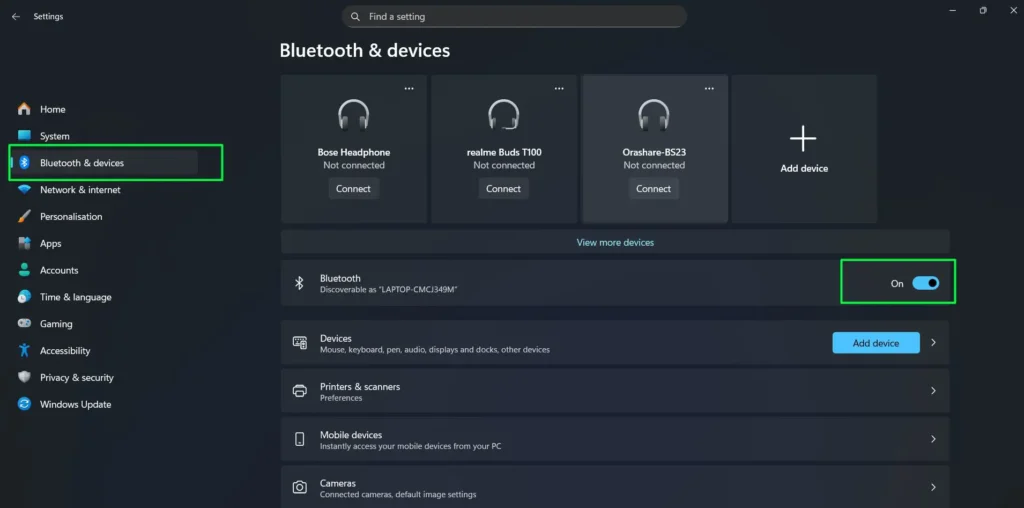
Paso 1: Abre Configuración y Ve a Bluetooth y Dispositivos
Haz clic en Inicio → Configuración, luego selecciona Bluetooth y dispositivos en la barra lateral izquierda (resaltado en verde).
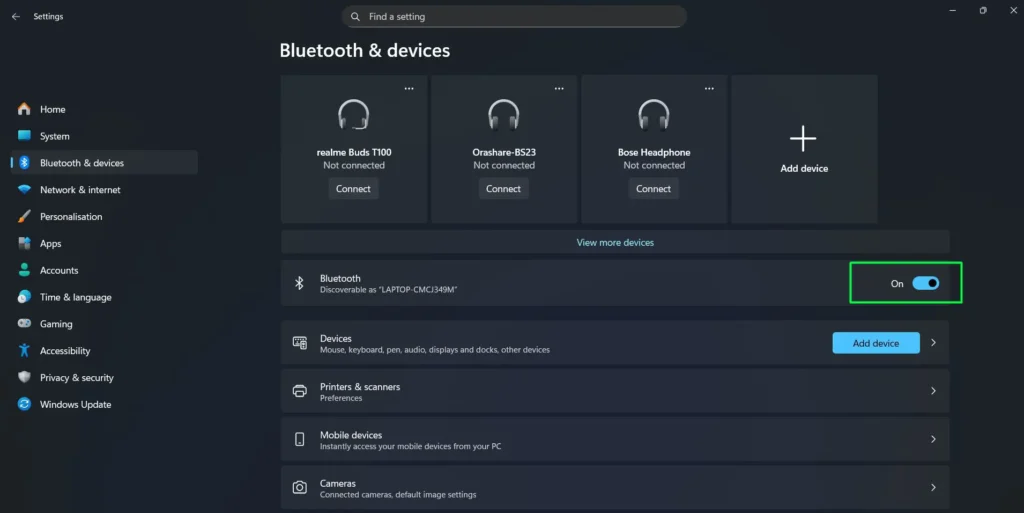
Paso 2: Activa el Bluetooth
Asegúrate de que el interruptor de Bluetooth esté ACTIVADO (mostrado en azul).
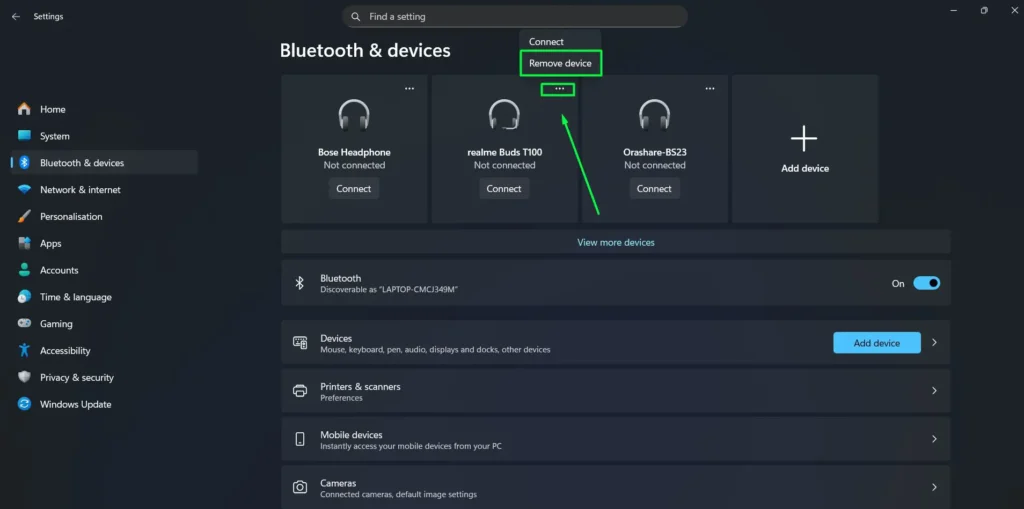
Paso 3: Elimina el Dispositivo Guardado
En la lista de dispositivos en la parte superior, busca tus auriculares (por ejemplo, realme Buds T100). Haz clic en el menú de tres puntos (⋯) en la tarjeta del dispositivo para abrir el menú de opciones y selecciona Quitar dispositivo para desemparejarlo completamente de tu computadora.
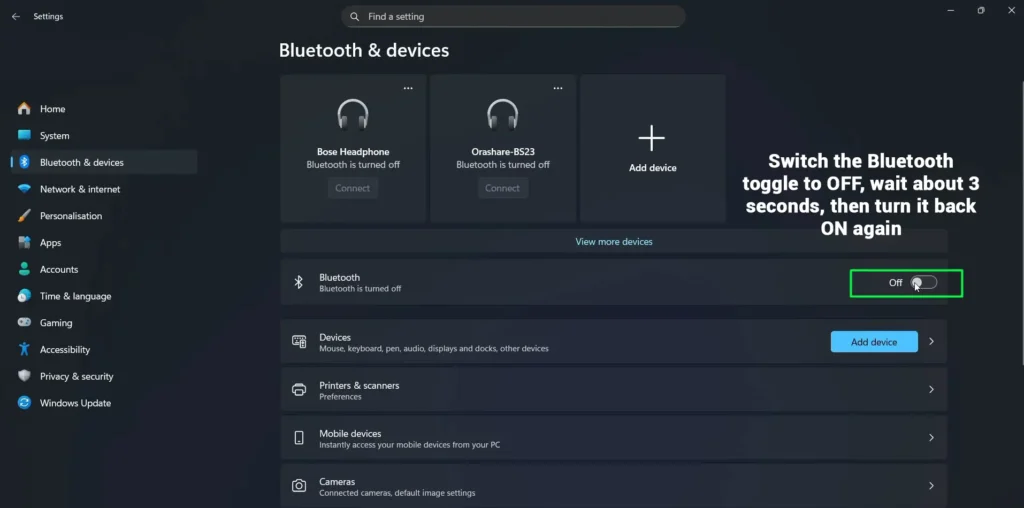
Paso 4: Reinicia el Bluetooth en Windows
Cambia el interruptor de Bluetooth a DESACTIVADO, espera unos 3 segundos, luego vuelve a encenderlo a ACTIVADO. Esto actualiza la conexión Bluetooth y elimina cualquier problema de emparejamiento anterior.
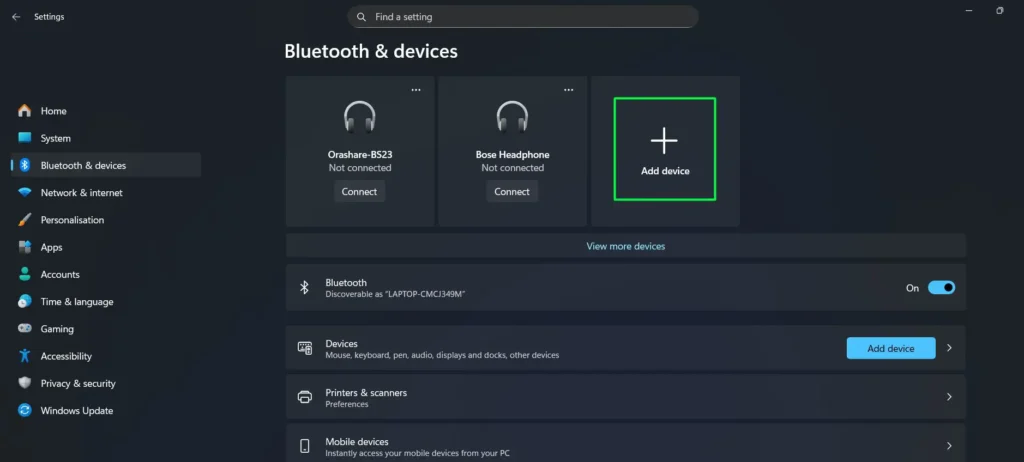
Paso 5: Haz Clic en Agregar Dispositivo
Una vez que el Bluetooth esté activado, haz clic en el botón Agregar dispositivo en la parte superior derecha de la lista de dispositivos para comenzar a emparejar un nuevo dispositivo.
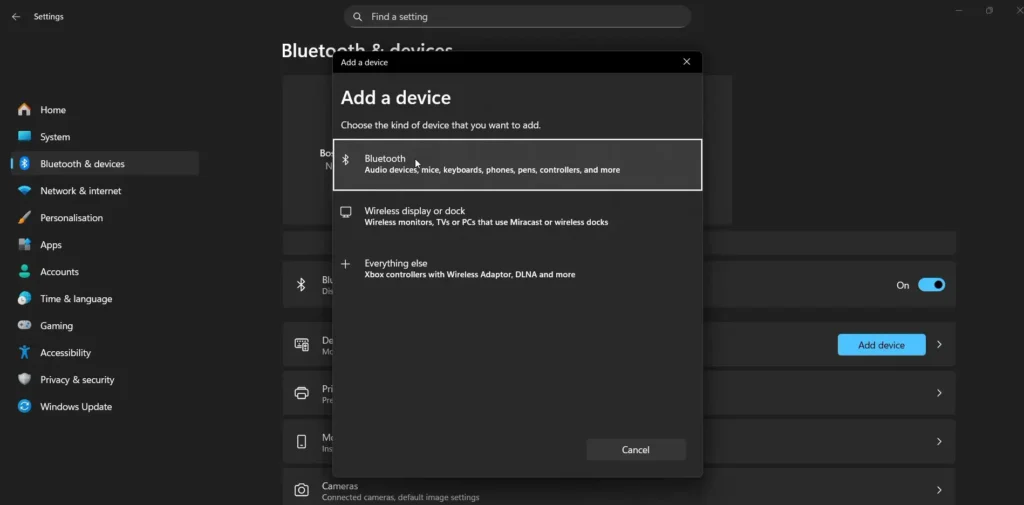
Paso 6: Selecciona Bluetooth
Aparecerá un cuadro de diálogo preguntando qué tipo de dispositivo deseas agregar. Haz clic en Bluetooth — la primera opción — que incluye dispositivos de audio, ratones, teclados, teléfonos y más.
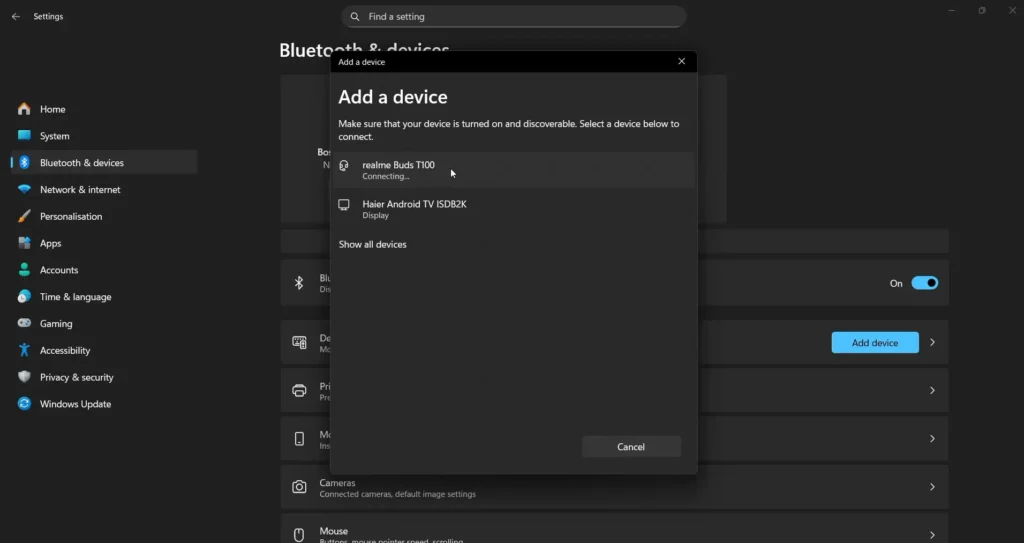
Paso 7: Haz Clic en los Auriculares que Deseas Conectar
Tus auriculares aparecerán en la lista de dispositivos detectados (por ejemplo, realme Buds T100).
Nota: Asegúrate de que tus auriculares estén encendidos y en modo de emparejamiento, luego haz clic en ellos para comenzar la conexión. El estado mostrará Conectando… brevemente.
Paso 8: Espera la Conexión y Verifica el Audio
Espera la pantalla de confirmación que muestra “¡Tu dispositivo está listo para usar!” y el estado cambia a Conectado.
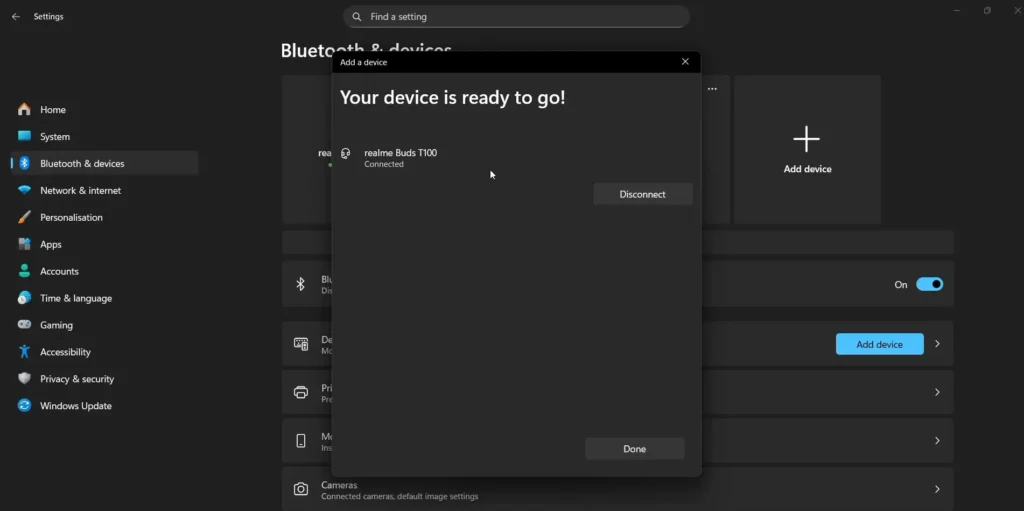
Reproduce una canción para verificar que el sonido salga de ambos auriculares, izquierdo y derecho.
Razones Comunes por las que los Auriculares Bluetooth Reproducen Mono en Lugar de Estéreo
- Windows detecta dos dispositivos separados: En lugar de reconocer tus auriculares como un par estéreo, Windows se conecta solo a un lado.
- Conectado al perfil incorrecto: Tus auriculares se vincularon usando el perfil de llamada/micrófono, que solo admite audio mono.
- Los datos de emparejamiento anteriores causan conflicto: Una conexión anterior sigue guardada e interfiere cuando intentas reconectarte.
- El controlador Bluetooth está desactualizado: Un controlador antiguo tiene dificultades para manejar cómo los auriculares modernos comparten el audio entre ambos lados.
- El auricular incorrecto se conectó primero: Los auriculares tienen un lado principal y uno secundario; si el lado incorrecto se conecta primero a Windows, el otro lado queda completamente omitido.
Guía Paso a Paso para Eliminar y Volver a Emparejar tus Auriculares Bluetooth
Método 1: Eliminación Completa del Dispositivo y Nuevo Emparejamiento
La solución más efectiva implica eliminar completamente tus auriculares Bluetooth de Windows y realizar un proceso de emparejamiento nuevo. Sigue estos pasos detallados:
Paso 1: Eliminar la Conexión Bluetooth Existente
- Presiona la tecla Windows + I para abrir Configuración
- Ve a Bluetooth y dispositivos (Windows 11) o Dispositivos > Bluetooth y otros dispositivos (Windows 10)
- Localiza tus auriculares en la lista de dispositivos
- Haz clic en los tres puntos (Más opciones) junto a tus auriculares
- Selecciona “Quitar dispositivo” y confirma haciendo clic en “Sí”
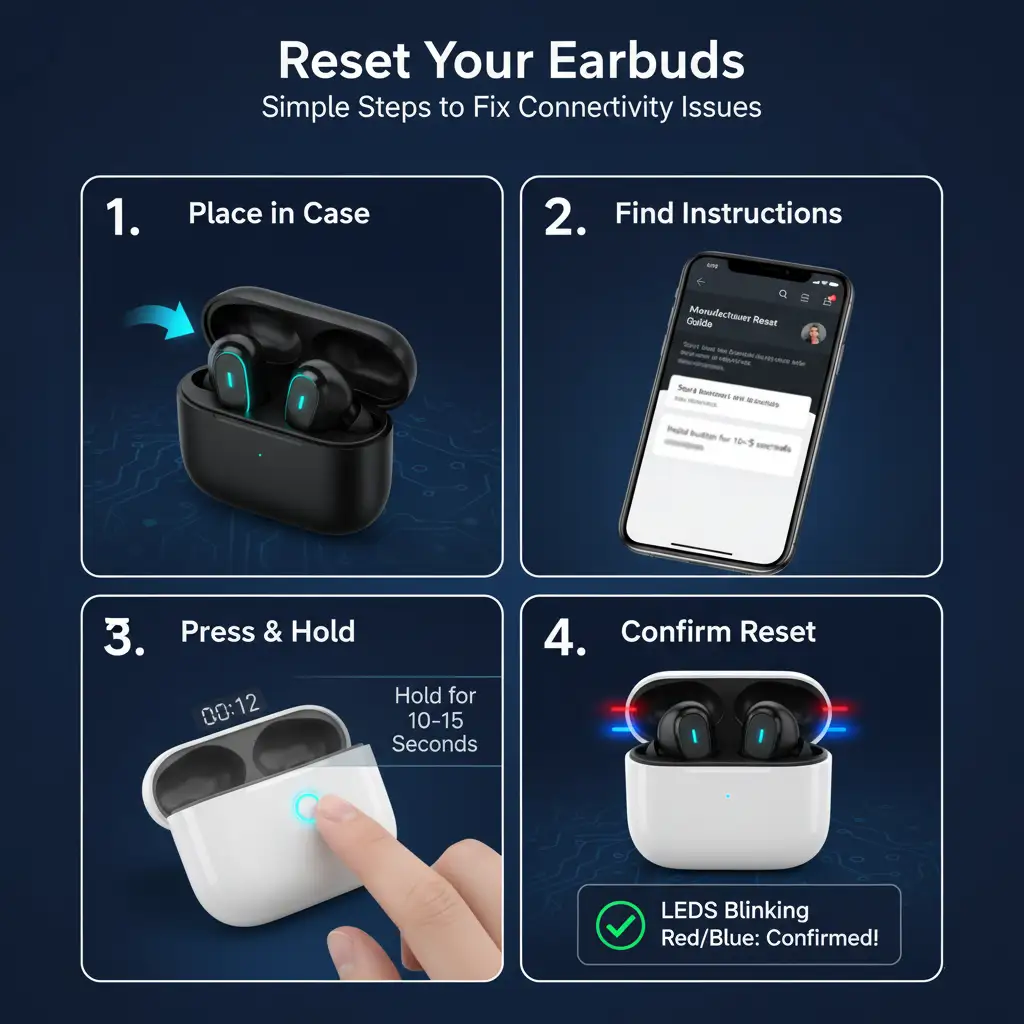
Paso 2: Restablecer tus Auriculares
- Coloca ambos auriculares en su estuche de carga
- Sigue las instrucciones de restablecimiento específicas del fabricante
- La mayoría de los auriculares requieren mantener presionado el botón de emparejamiento durante 10 a 15 segundos
- Observa los indicadores LED que confirman el modo de restablecimiento (generalmente parpadeo rojo/azul)
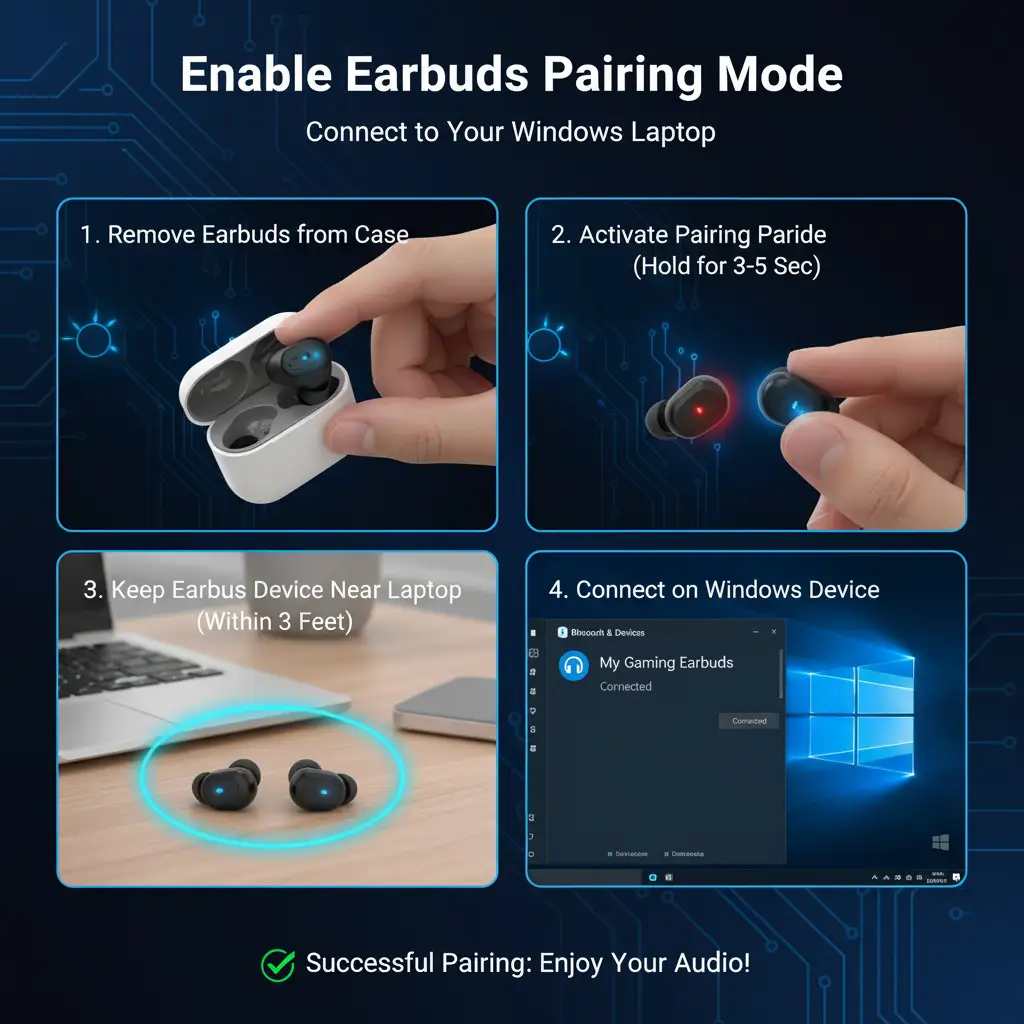
Paso 3: Activar el Modo de Emparejamiento
- Saca los auriculares del estuche de carga
- Activa el modo de emparejamiento según las instrucciones del fabricante
- Asegúrate de que ambos auriculares estén en modo de emparejamiento al mismo tiempo
- Mantén los auriculares cerca de tu dispositivo Windows (a menos de 1 metro)
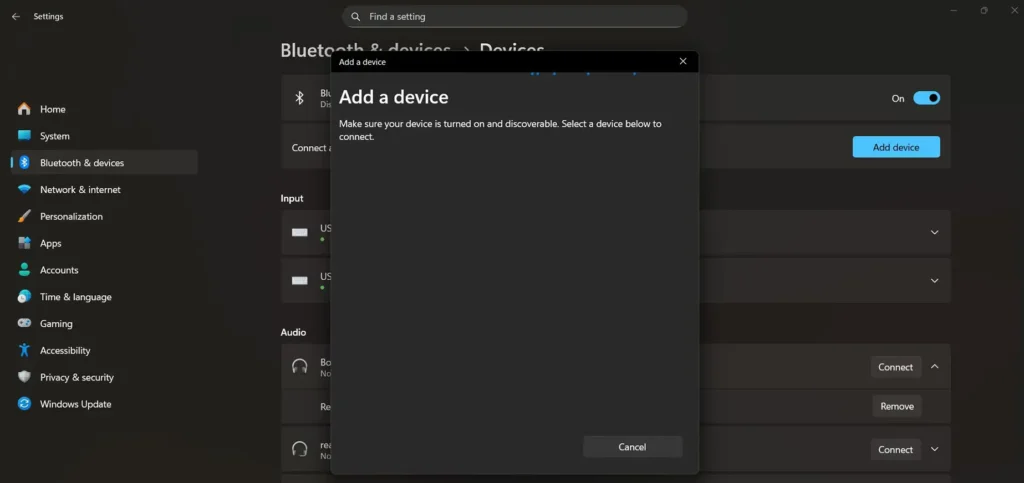
Paso 4: Volver a Emparejar con Windows
- En Configuración de Windows, haz clic en “Agregar dispositivo”
- Selecciona “Bluetooth” entre las opciones de tipo de dispositivo
- Espera a que tus auriculares aparezcan en la lista de dispositivos disponibles
- Haz clic en tus auriculares para iniciar el emparejamiento
- Espera el mensaje de confirmación “Conectado”
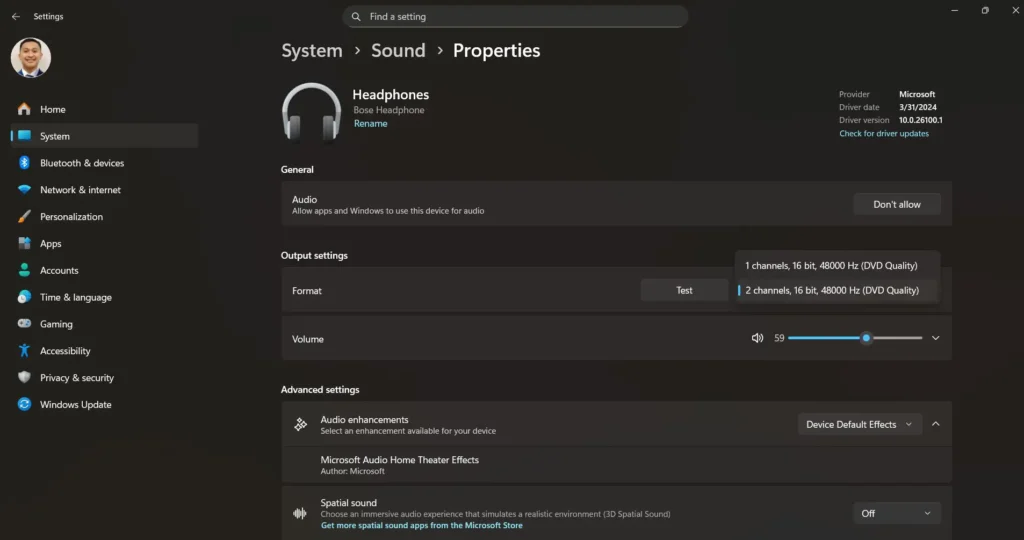
Método 2: Configuración del Formato de Audio
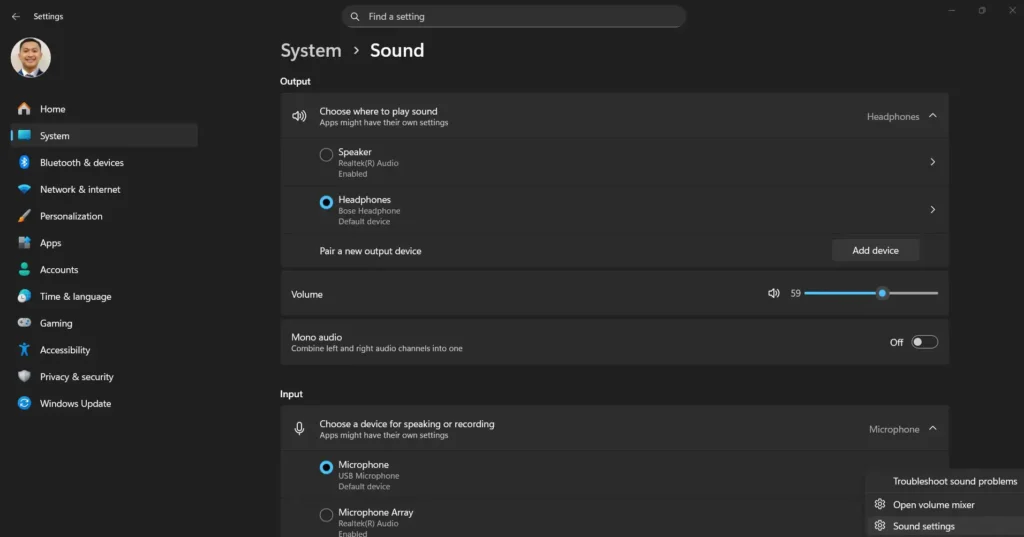
A veces Windows selecciona un formato de audio incorrecto que impide la reproducción en estéreo. Aquí te explicamos cómo solucionarlo:
- Haz clic derecho en el icono de altavoz en la bandeja del sistema
- Selecciona “Abrir configuración de sonido”
- En Salida, selecciona tus auriculares Bluetooth
- Haz clic en “Propiedades del dispositivo”
- Ve a “Propiedades adicionales del dispositivo”
- Ve a la pestaña “Opciones avanzadas”
- Selecciona “2 canales, 16 bits, 48000 Hz (Calidad DVD)” del menú desplegable
- Haz clic en “Aplicar” y prueba tu audio
Resolver Problemas de Perfil Manos Libres vs. Estéreo
Uno de los problemas más comunes ocurre cuando Windows conecta tus auriculares usando el perfil de manos libres en lugar del perfil de audio estéreo. Esto resulta en mala calidad de audio y sonido mono.
Acceder al Panel de Control de Sonido
Para configurar correctamente tus perfiles de audio, deberás acceder al Panel de control de sonido tradicional:
- Haz clic derecho en el icono de altavoz en la barra de tareas
- Selecciona “Abrir configuración de sonido”
- Desplázate hacia abajo y haz clic en “Más opciones de sonido”
- Esto abre el Panel de control de sonido con las pestañas Reproducción y Grabación
Configurar los Perfiles de Audio Correctos
En el Panel de control de sonido, deberías ver tus auriculares Bluetooth listados dos veces:
- [Nombre del dispositivo] Estéreo (salida estéreo de alta calidad)
- [Nombre del dispositivo] Manos libres (mono de baja calidad con micrófono)
Para activar el audio estéreo:
- En la pestaña Reproducción, haz clic derecho en la versión Estéreo
- Selecciona “Establecer como dispositivo predeterminado”
- Haz clic derecho en la versión Manos libres
- Selecciona “Deshabilitar” si no necesitas la funcionalidad del micrófono
- Haz clic en “Aplicar” para guardar los cambios
Solucionar Problemas de Controladores Bluetooth
Los controladores Bluetooth desactualizados o dañados frecuentemente causan problemas de audio estéreo. Aquí te explicamos cómo solucionar los problemas relacionados con controladores:
Actualizar Controladores Bluetooth
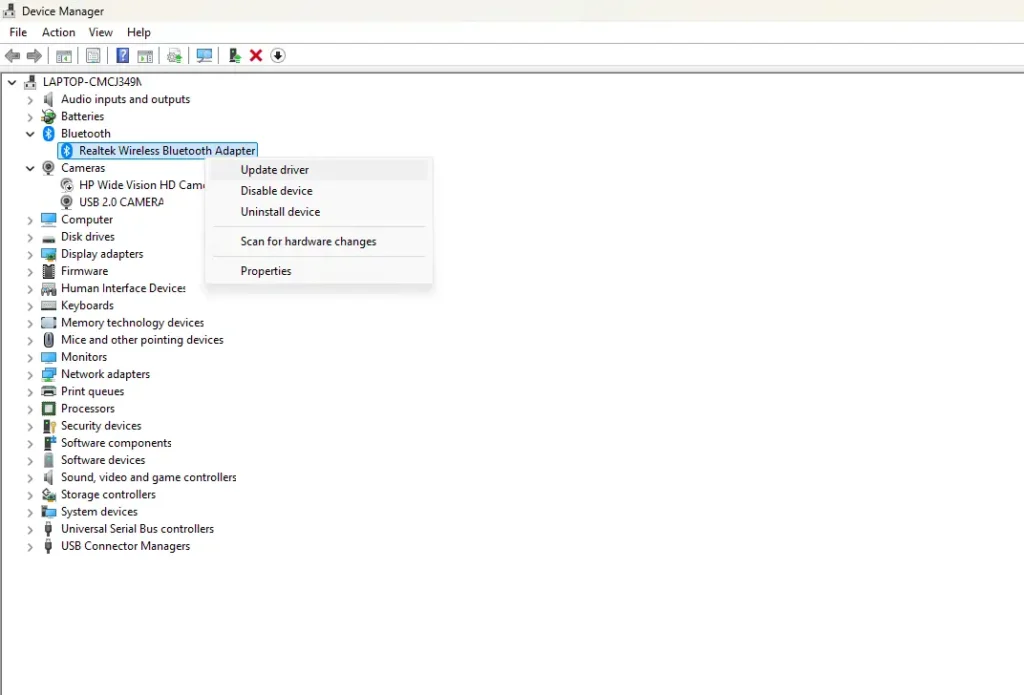
- Presiona la tecla Windows + X y selecciona “Administrador de dispositivos”
- Expande la sección “Bluetooth”
- Haz clic derecho en tu adaptador Bluetooth
- Selecciona “Actualizar controlador”
- Elige “Buscar controladores automáticamente”
- Reinicia tu computadora después de la instalación
Revertir Controladores Problemáticos
Si los problemas comenzaron después de una actualización reciente del controlador:
- Abre el Administrador de dispositivos y localiza tu adaptador Bluetooth
- Haz clic derecho y selecciona “Propiedades”
- Ve a la pestaña “Controlador”
- Haz clic en “Revertir controlador” si está disponible
- Selecciona un motivo para revertir y confirma
Algunos usuarios han reportado éxito al revertir los controladores de Intel Wireless Bluetooth de la versión 22.250.0.2 a la 21.80.0.3, lo que puede resolver los problemas de conectividad estéreo.
Técnicas Avanzadas de Solución de Problemas
Deshabilitar Intel Smart Sound Technology
Para sistemas con Intel Smart Sound Technology, esta función puede interferir con el audio Bluetooth:
- Abre el Administrador de dispositivos
- Expande “Dispositivos del sistema”
- Busca entradas que comiencen con “Intel Smart Sound”
- Haz clic derecho y deshabilita “Intel Smart Sound Technology – Bus de audio”
- También deshabilita “Intel Smart Sound Technology – Audio Bluetooth”
- Reinicia tu computadora
Reiniciar los Servicios Bluetooth
En ocasiones, el servicio Bluetooth de Windows necesita reiniciarse:
- Presiona la tecla Windows + R y escribe “services.msc”
- Localiza “Servicio de soporte de Bluetooth”
- Haz clic derecho y selecciona “Reiniciar”
- Establece el tipo de inicio en “Automático” si aún no lo está
- También reinicia “Servicio de asociación de dispositivos” si está presente
Usar el Solucionador de Problemas Bluetooth de Windows
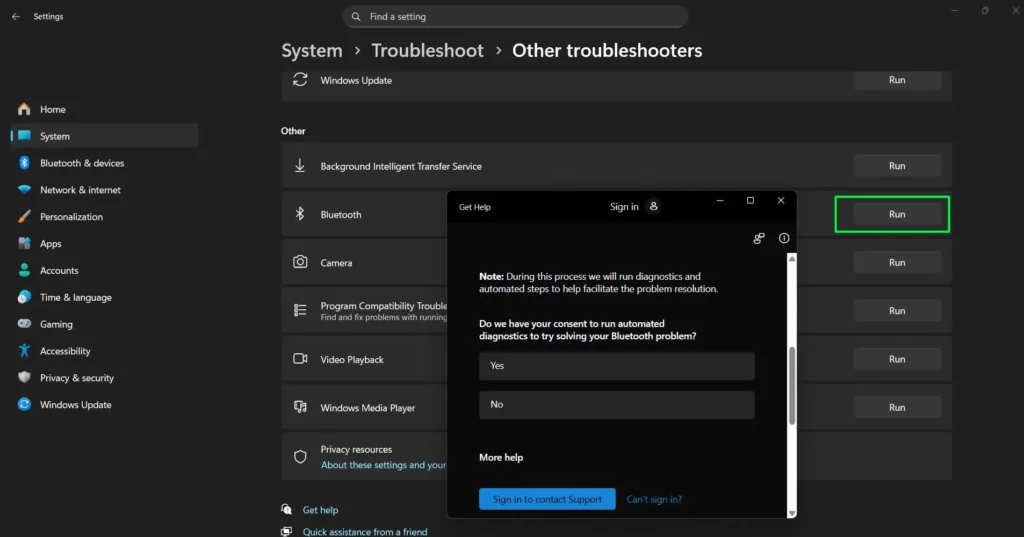
Windows incluye un solucionador de problemas integrado específicamente para problemas de Bluetooth:
- Ve a Configuración > Sistema > Solucionar problemas
- Haz clic en “Otros solucionadores de problemas”
- Busca “Bluetooth” y haz clic en “Ejecutar”
- Sigue las instrucciones en pantalla para diagnosticar y solucionar los problemas
Optimizar tu Conexión Bluetooth para el Mejor Rendimiento
Para garantizar un rendimiento estéreo consistente, considera estos consejos de optimización:
Minimizar las Interferencias:
- Mantén otros dispositivos Bluetooth desconectados cuando no los uses
- Evita dispositivos USB 3.0 cerca de tu adaptador Bluetooth
- Mantente dentro del rango óptimo (generalmente 9 metros para la mayoría de los auriculares)
- Verifica si hay señales WiFi en competencia en la banda de 2.4 GHz
Gestión de la Batería:
- Asegúrate de que tus auriculares estén suficientemente cargados
- Los niveles bajos de batería pueden causar interrupciones de audio y problemas de calidad
- Algunos auriculares desactivan la funcionalidad estéreo cuando la batería está críticamente baja
Mantenimiento Regular:
- Mantén el firmware de tus auriculares actualizado a través de la aplicación del fabricante
- Limpia periódicamente los contactos de carga de tus auriculares
- Guarda los auriculares correctamente en su estuche de carga cuando no los uses
Muchos usuarios encuentran que explorar diferentes comparaciones de equipos de audio les ayuda a elegir dispositivos con mejor compatibilidad con Windows. Comprender las especificaciones técnicas y las reseñas de usuarios puede prevenir muchos problemas de conectividad antes de que ocurran.
Cómo Evitar Problemas de Audio Bluetooth en el Futuro
Mantener conexiones Bluetooth estables requiere atención continua a varios factores:
- Mantén Windows actualizado: Las actualizaciones regulares suelen incluir mejoras en la pila Bluetooth y actualizaciones de controladores que resuelven la compatibilidad con modelos de auriculares más nuevos.
- Controla las aplicaciones en segundo plano: Ciertas aplicaciones, especialmente las de videoconferencia como Zoom o Teams, pueden cambiar automáticamente tus auriculares al modo manos libres. Configura dichas aplicaciones para que usen el micrófono integrado de la computadora en su lugar.
- Comprende las limitaciones del dispositivo: Windows tiene limitaciones inherentes al administrar múltiples dispositivos de audio Bluetooth simultáneamente. Considera usar software dedicado para la gestión de dispositivos si cambias frecuentemente entre diferentes auriculares o audífonos.
Para quienes deseen considerar una variedad de opciones de audio, consultar varias comparaciones de audífonos puede proporcionar información sobre qué modelos ofrecen de manera más consistente una conectividad confiable con Windows y un buen rendimiento estéreo.
Consideraciones Específicas de Windows 11
Windows 11 introdujo varios cambios en el manejo del Bluetooth que afectan el emparejamiento de auriculares:
- Compatibilidad con Bluetooth LE Audio: Windows 11 incluye soporte para Bluetooth Low Energy Audio, que puede tener problemas de compatibilidad con algunos auriculares más antiguos. Si experimentas problemas, deshabilita LE Audio desde el Administrador de dispositivos.
- Interfaz de emparejamiento mejorada: Windows 11 presenta una interfaz de Configuración actualizada que proporciona más información del dispositivo al emparejar. Observa el tipo de dispositivo al conectarse: debe decir “Audio” para una funcionalidad estéreo adecuada, no “Entrada”.
- Configuración de privacidad: En ocasiones, los controles de privacidad mejorados de Windows 11 pueden bloquear la funcionalidad Bluetooth adecuada. Asegúrate de que los permisos de Bluetooth estén habilitados para las aplicaciones que deseas usar con tus auriculares.
Cuando el Problema es de Hardware
En ocasiones el problema no tiene base de software, sino que proviene de las limitaciones o fallas del hardware:
Prueba con Múltiples Dispositivos: Para descartar una falla de hardware, prueba tus auriculares con otro dispositivo Bluetooth como un teléfono inteligente o tableta. Si el sonido estéreo funciona bien en otros dispositivos, entonces el problema es específico de Windows.
- Limitaciones del Adaptador Bluetooth: Los adaptadores Bluetooth más antiguos o de baja calidad pueden no ser compatibles con los códecs de audio avanzados necesarios para la reproducción estéreo. Considera actualizar a un adaptador Bluetooth 5.0 USB si tu adaptador integrado presenta problemas.
- Compatibilidad de los Auriculares: Se sabe que algunos auriculares no funcionan correctamente con Windows. Investiga posibles problemas de compatibilidad de tu modelo con Windows antes de comprarlo, y consulta los foros de soporte del fabricante para conocer los problemas y soluciones conocidos.
Si eres un amante de la música que desea mejorar la forma en que escucha diferentes géneros, aquí tienes algunas recomendaciones para que puedas apreciar la esencia de una configuración de sonido estéreo.
Preguntas Frecuentes
¿Por qué mis auriculares Bluetooth solo suenan en un oído en Windows?
Esto ocurre típicamente cuando solo un auricular se empareja exitosamente con Windows, o cuando Windows usa un formato de audio mono. La solución sería eliminar el dispositivo completamente, restablecer ambos auriculares y volver a emparejarlos asegurándose de que ambos estén en modo de emparejamiento al mismo tiempo.
¿Cómo soluciono la mala calidad de audio con auriculares Bluetooth en Windows?
La mala calidad de audio generalmente es una señal de que Windows está usando el perfil de manos libres en lugar del perfil de audio estéreo. Ve al Panel de control de sonido, deshabilita el dispositivo de manos libres y establece la versión estéreo como tu dispositivo de reproducción predeterminado.
¿Por qué mis auriculares siguen cambiando al modo manos libres durante las llamadas?
De forma predeterminada, Windows cambia automáticamente al modo manos libres cuando aplicaciones como Zoom, Teams o Skype están activas. Para evitar que esto ocurra, asegúrate de configurar estas aplicaciones para que usen el micrófono integrado de tu computadora y no el micrófono de tus auriculares.
¿Puedo usar diferentes marcas de auriculares simultáneamente en Windows?
Aunque técnicamente es posible, Windows está optimizado para una sola salida de audio. El uso de múltiples dispositivos de audio Bluetooth al mismo tiempo frecuentemente crea conflictos y problemas con la calidad del audio. Se recomienda usar un par a la vez.
¿Qué debo hacer si Windows no detecta mis auriculares durante el emparejamiento?
Asegúrate de que tus auriculares estén en modo de emparejamiento y dentro de un rango cercano. Reinicia el servicio Bluetooth a través de services.msc, actualiza tus controladores Bluetooth e intenta emparejarlo nuevamente. Algunos auriculares tienen procedimientos de emparejamiento especiales que suelen describirse en los manuales del usuario.
¿Con qué frecuencia debo actualizar mis controladores Bluetooth?
Verifica si hay actualizaciones de controladores Bluetooth mensualmente, o cuando aparezcan problemas de conectividad. La mayoría de las actualizaciones de controladores se incluyen en Windows Update, pero las versiones más recientes con correcciones de errores y mejoras de compatibilidad generalmente se encuentran en los sitios web de los fabricantes.
¿Por qué hay retraso en el audio al usar auriculares Bluetooth con Windows?
El retraso de audio, también conocido como latencia, es común en las conexiones Bluetooth debido al tiempo de procesamiento requerido por los códecs de audio. Esto se nota más fácilmente durante la reproducción de video. Opta por auriculares que incluyan códecs de baja latencia como aptX Low Latency, pero ten en cuenta que la compatibilidad con estos códecs puede variar en Windows.
¿Puede la interferencia de otros dispositivos afectar la conexión de mis auriculares?
Otros dispositivos Bluetooth, redes WiFi y dispositivos USB 3.0 pueden generar interferencias en la banda de frecuencia de 2.4 GHz utilizada por Bluetooth. Para minimizar la interferencia, apaga cualquier dispositivo Bluetooth que no estés usando y mantén tus auriculares lo más cerca posible de la computadora mientras los usas.