

Habilitar el micrófono para aplicaciones específicas en Windows 11 es algo que suena complicado pero en realidad se resuelve en pocos clics. Ya sea que una aplicación de videollamadas no detecte el audio, una herramienta de grabación siga siendo bloqueada, o un programa recién instalado no pueda escuchar nada, la solución casi siempre se encuentra dentro de la configuración de Privacidad y seguridad de Windows 11. Los pasos de esta guía provienen directamente de la versión más reciente de Windows 11 y están garantizados para funcionar.
Entender cómo Windows 11 gestiona el acceso al micrófono por aplicación es realmente útil. No se trata solo de un único interruptor. Existe un sistema por capas, y conocer cómo funciona cada capa hace que todo el proceso sea mucho más rápido de navegar, especialmente cuando se trabaja con diferentes tipos de aplicaciones.
Por Qué Windows 11 Controla el Acceso al Micrófono por Aplicación
Windows 11 fue construido con la privacidad como prioridad. En lugar de permitir que cada programa instalado acceda libremente al micrófono, le da al usuario control total sobre qué aplicaciones están permitidas y cuáles no. Piénsalo como un edificio con recepción de seguridad: los visitantes (aplicaciones) deben ser aprobados antes de poder acceder a ciertos pisos (hardware como el micrófono o la cámara).
Este sistema importa en situaciones reales del día a día. Una laptop de trabajo puede tener Zoom aprobado para el acceso al micrófono mientras mantiene restringidas las aplicaciones casuales como juegos o navegadores. Una configuración doméstica puede querer que Chrome y Spotify estén habilitados. El punto es la flexibilidad, y Windows 11 la ofrece exactamente a través de su configuración de permisos de micrófono.
Cómo Habilitar el Micrófono para Aplicaciones Específicas en Windows 11
Estos pasos se obtienen directamente de la versión más reciente de Windows 11. Síguelos en orden y el micrófono estará activo para cualquier aplicación que lo necesite. Sin suposiciones, sin rodeos innecesarios.
Paso 1: Haz clic en el botón Inicio en la barra de tareas.
Paso 2: Haz clic en el ícono de Configuración (tiene forma de engranaje).
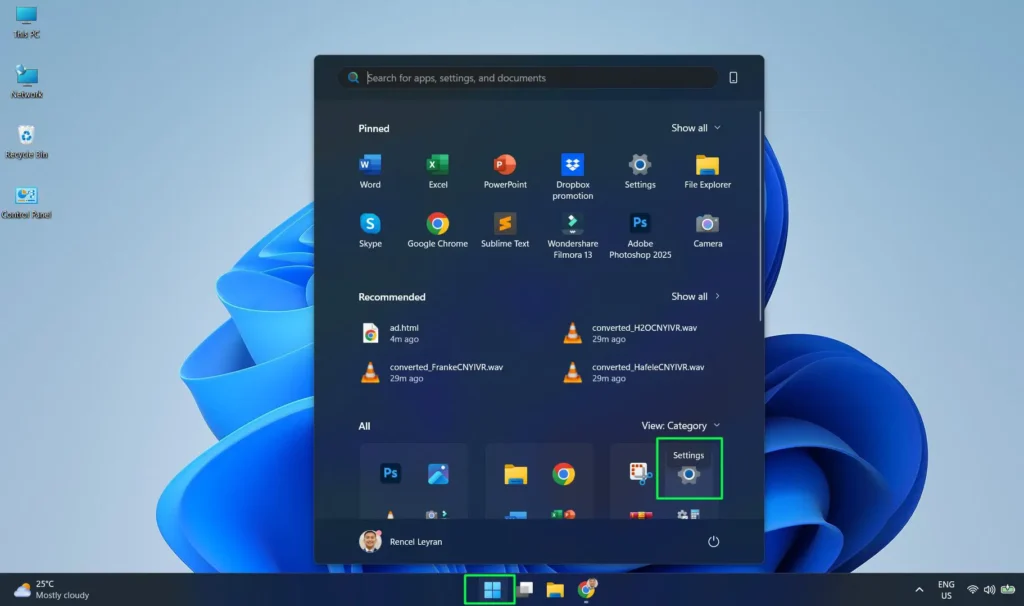
Paso 3: En la ventana de Configuración, selecciona Privacidad y seguridad en la barra lateral izquierda.
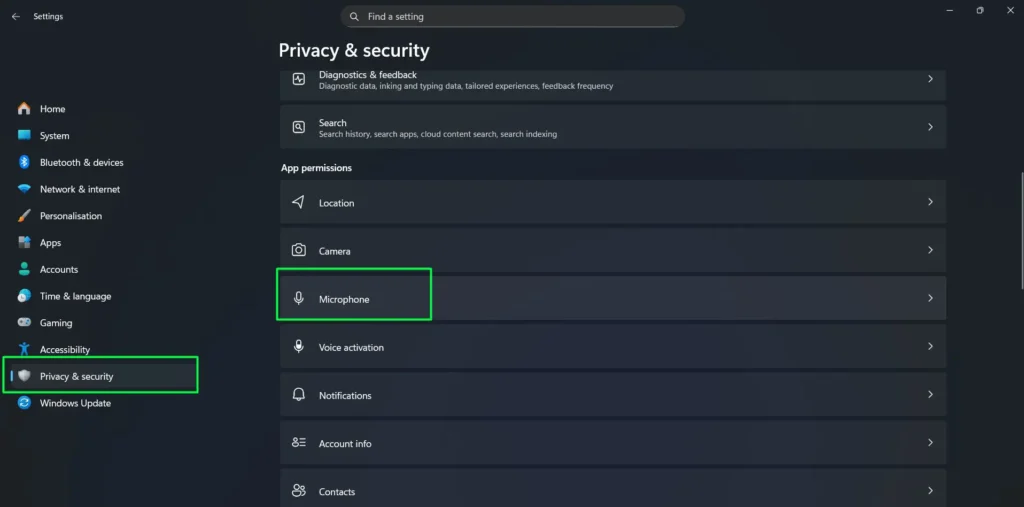
Paso 4: Desplázate hacia abajo y haz clic en Micrófono dentro de la sección Permisos de aplicaciones.
Paso 5: Activa el Acceso al micrófono si está desactivado.
Paso 6: Activa Permitir que las aplicaciones accedan a tu micrófono.
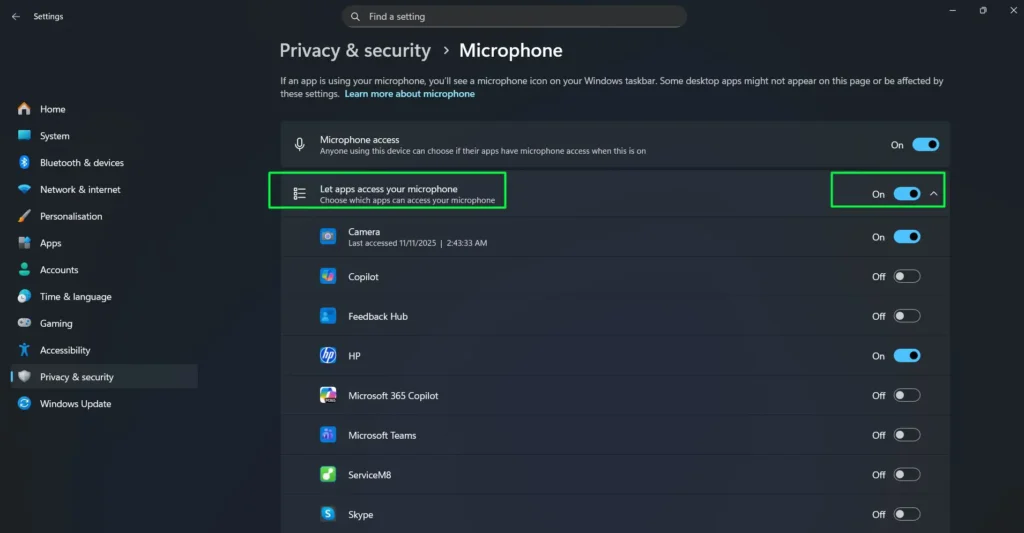
Paso 7: Desplázate hacia abajo hasta Permitir que las aplicaciones de escritorio accedan a tu micrófono y asegúrate de que esté Activado.
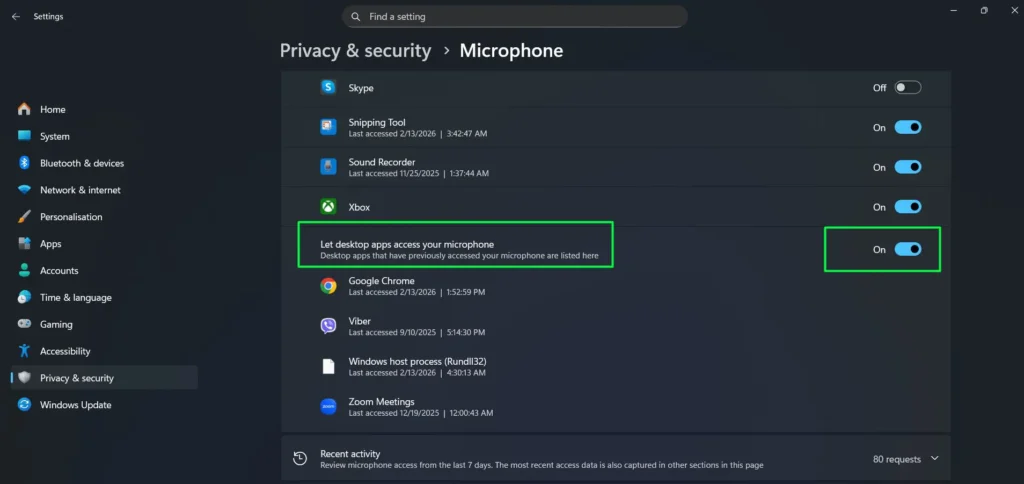
Paso 8: Debajo de la lista de aplicaciones, activa el acceso al micrófono para la aplicación específica que deseas usar.
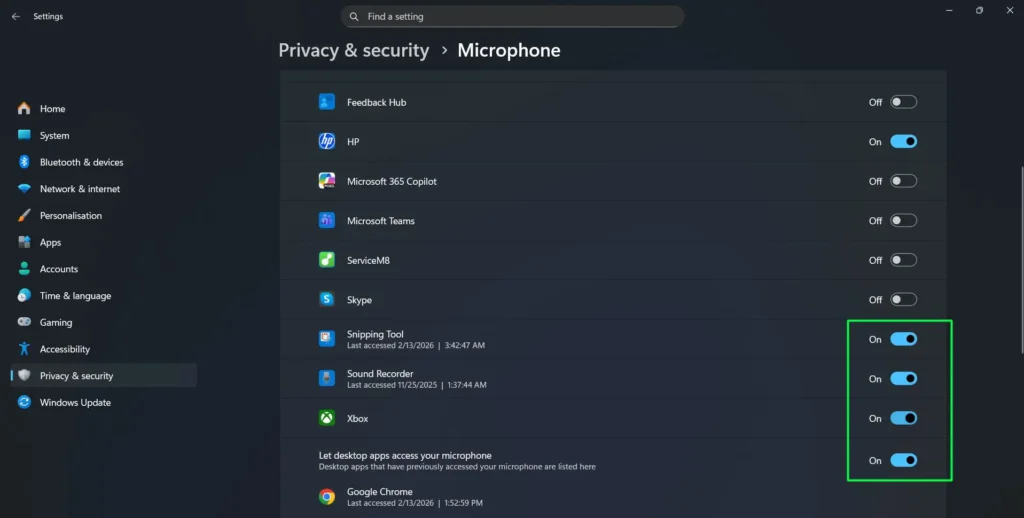
La mayoría de las personas descubren que el interruptor principal desactivado accidentalmente es la razón más común por la que una aplicación no puede acceder al micrófono. Verifica eso primero antes de cualquier otra cosa.
Mira esto: Cómo Habilitar el Micrófono para Aplicaciones Específicas en Windows 11
Consejo Pro: Después de habilitar el permiso del micrófono para una aplicación, ciérrala completamente y vuelve a abrirla. Algunas aplicaciones solo verifican los permisos del micrófono al iniciarse, por lo que un reinicio fresco asegura que la nueva configuración entre en vigor correctamente.
Entendiendo las Dos Categorías de Aplicaciones en la Configuración del Micrófono
Aquí es donde mucha gente se confunde, y con razón. Windows 11 divide las aplicaciones en dos grupos separados cuando se trata del acceso al micrófono, y se comportan de manera diferente. Familiarizarse con ambos hace que todo el sistema encaje.
Aplicaciones de Microsoft Store
Las aplicaciones descargadas desde Microsoft Store aparecen en la sección superior bajo “Permitir que las aplicaciones accedan a tu micrófono”. Estas incluyen cosas como Microsoft Teams, Skype, Cámara, Copilot, Xbox, Centro de opiniones, Herramienta de recorte y Grabadora de voz. Cada una tiene su propio interruptor individual.
Activar o desactivar uno solo afecta a esa aplicación específica. Nada más cambia. Esto funciona mejor cuando se necesita dar acceso al micrófono a una aplicación de comunicación mientras se mantiene otra bloqueada, como permitir Teams pero mantener el acceso al micrófono de Skype desactivado.
Aplicaciones de Escritorio
Las aplicaciones de escritorio tradicionales, programas instalados fuera de Microsoft Store, caen bajo la sección separada “Permitir que las aplicaciones de escritorio accedan a tu micrófono” al final de la página. Aplicaciones como Google Chrome, Zoom Meetings, Viber y otro software de terceros se ubican aquí.
A diferencia de las aplicaciones de la Store, las aplicaciones de escritorio no tienen interruptores individuales. En cambio, hay un interruptor maestro para todo el grupo. Windows 11 lista automáticamente qué aplicaciones de escritorio han accedido previamente al micrófono junto con una marca de tiempo que muestra la fecha y hora exacta del último acceso. Esto es increíblemente útil para saber qué programas han estado usando activamente el micrófono.
Consejo Pro: Si una aplicación de escritorio como Zoom o Chrome no aparece aún en la lista de aplicaciones de escritorio, probablemente significa que la aplicación aún no ha solicitado acceso al micrófono por primera vez. Simplemente abre la aplicación, inicia una llamada o sesión de grabación, y luego vuelve a verificar: aparecerá en la lista automáticamente después del primer intento de acceso.
Forma Más Rápida de Abrir la Configuración del Micrófono en Windows 11
Omite la navegación por completo. Presiona Tecla de Windows + I para abrir Configuración al instante, luego escribe Micrófono en la barra de búsqueda de la parte superior. Haz clic en el resultado Configuración de privacidad del micrófono y llega directamente a la página de permisos en menos de cinco segundos.
Alternativamente, presiona Tecla de Windows + S, escribe configuración de privacidad del micrófono y presiona Enter: ambos métodos abren la misma página directamente sin pasar por ningún menú.
Cómo Encontrar Rápidamente una Aplicación Específica en la Lista del Micrófono
Cuando hay muchas aplicaciones instaladas, desplazarse por la lista de permisos del micrófono puede tomar un momento. Aquí hay una forma más rápida de llegar directamente a la página de configuración correcta.
Paso 1: Presiona Tecla de Windows + S para abrir la barra de búsqueda.
Paso 2: Escribe Configuración de privacidad del micrófono y presiona Enter.
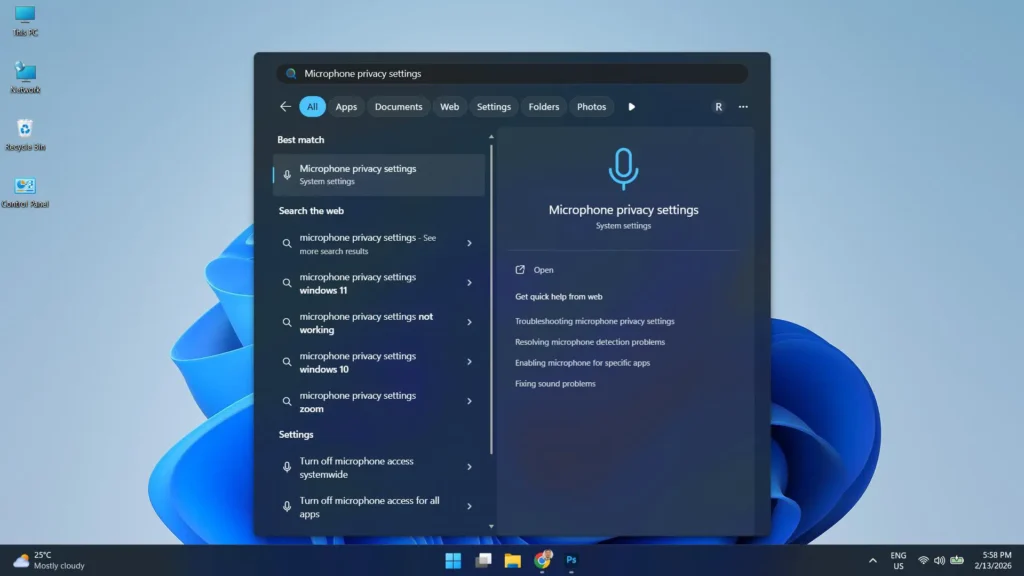
Paso 3: Windows 11 abrirá la página de configuración del Micrófono directamente, sin necesidad de navegar manualmente por Configuración.
Paso 4: Localiza la aplicación que deseas gestionar y activa o desactiva el acceso al micrófono según sea necesario.
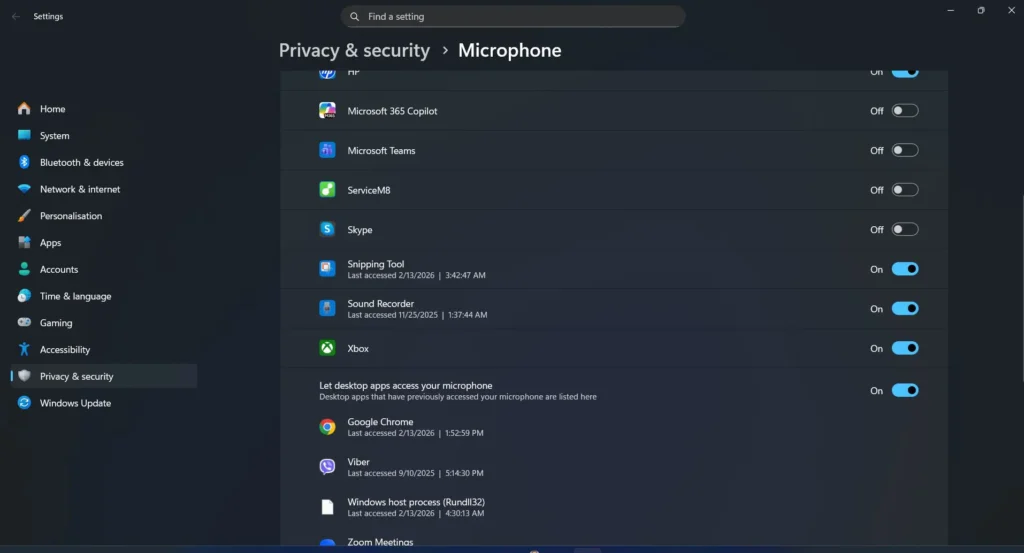
Este atajo es un gran ahorro de tiempo, especialmente cuando se cambia frecuentemente entre diferentes aplicaciones o se verifica la configuración sobre la marcha.
Cómo Habilitar el Acceso al Micrófono a través del Registro de Windows
Los usuarios avanzados pueden controlar los permisos del micrófono directamente a través del Registro de Windows. Este método es particularmente útil cuando la interfaz de Configuración no responde, cuando se gestionan permisos en varias cuentas de usuario, o cuando se despliegan configuraciones en un dispositivo administrado. Siempre realiza una copia de seguridad del registro antes de hacer cualquier cambio.
Paso 1: Presiona Tecla de Windows + R, escribe regedit y presiona Enter. Haz clic en Sí si el Control de cuentas de usuario lo solicita.
Paso 2: En la barra de direcciones del Editor del Registro, navega a la siguiente ruta:
HKEY_CURRENT_USER\Software\Microsoft\Windows\CurrentVersion\CapabilityAccessManager\ConsentStore\microphonePaso 3: En el panel derecho, haz doble clic en la entrada Value llamada Value.
Paso 4: Establece los datos del valor en Allow para habilitar el acceso al micrófono, o Deny para bloquearlo. Las mayúsculas importan: ingrésalo exactamente como se muestra.
Paso 5: Haz clic en Aceptar y cierra el Editor del Registro. El cambio tiene efecto inmediato.
Para controlar el acceso al micrófono de una aplicación específica de Microsoft Store individualmente, expande la clave del micrófono en el panel izquierdo y localiza la subcarpeta con el nombre de la aplicación. Haz doble clic en su entrada Value y configúrala en Allow o Deny de la misma manera.
Nota: La ruta anterior aplica cambios solo a la cuenta de usuario actual. Para aplicar la configuración a todos los usuarios del dispositivo, usa la misma ruta bajo HKEY_LOCAL_MACHINE en lugar de HKEY_CURRENT_USER. Se requieren privilegios de administrador para modificar la rama HKEY_LOCAL_MACHINE.
Cómo Gestionar el Acceso al Micrófono a través del Editor de Directivas de Grupo
Las ediciones Windows 11 Pro, Enterprise y Education incluyen una configuración de Directiva de grupo que puede forzar la habilitación o denegación del acceso al micrófono en todas las cuentas de usuario del dispositivo. Este es el método preferido en entornos administrados, corporativos o compartidos donde se necesita aplicar una política de micrófono consistente independientemente de las preferencias individuales del usuario.
Paso 1: Presiona Tecla de Windows + R, escribe gpedit.msc y presiona Enter.
Paso 2: En el panel izquierdo del Editor de directivas de grupo, navega a:
Configuración del equipo > Plantillas administrativas > Componentes de Windows > Privacidad de la aplicaciónPaso 3: En el panel derecho, localiza y haz doble clic en Permitir que las aplicaciones de Windows accedan al micrófono.
Paso 4: En la ventana de directiva que se abre, selecciona una de las siguientes opciones:
- No configurado: Estado predeterminado. Los usuarios gestionan sus propios permisos de micrófono a través de Configuración.
- Habilitado > Forzar permitir: Anula todas las configuraciones individuales y habilita el acceso al micrófono para todas las aplicaciones en todo el sistema.
- Habilitado > Forzar denegar: Bloquea el acceso al micrófono para todas las aplicaciones en todas las cuentas de usuario, independientemente de cualquier interruptor en Configuración.
- Deshabilitado: Se comporta igual que No configurado. Los usuarios conservan el control individual.
Paso 5: Haz clic en Aplicar y luego en Aceptar, y cierra el Editor de directivas de grupo.
Importante: Cuando Forzar permitir o Forzar denegar está activo a través de la Directiva de grupo, anula la página de Configuración por completo. Los interruptores individuales de aplicaciones dentro de Configuración aparecerán en gris y no podrán ser cambiados por el usuario hasta que la directiva se vuelva a configurar como No configurado o Deshabilitado. Esta opción no está disponible en Windows 11 Home: los usuarios de la edición Home deben usar los métodos de Configuración o Registro en su lugar.
Solución de Problemas de Configuración de Privacidad del Micrófono
Cuando el micrófono sigue sin funcionar después de verificar los permisos, hay algunas soluciones específicas que vale la pena intentar:
- Actualiza tus controladores de audio: Los controladores desactualizados son una causa común pero pasada por alto de problemas con el micrófono y pueden interferir con la forma en que Windows 11 se comunica con el hardware.
- Verifica la configuración específica de la aplicación: Muchos programas como Zoom o Discord tienen sus propios menús de selección de micrófono completamente separados de los permisos de Windows. Asegúrate de que el micrófono correcto esté seleccionado dentro de la propia aplicación.
- Reinicia tu computadora: Un simple reinicio puede resolver conflictos temporales que solo cambiar la configuración no puede solucionar.
- Usa el Solucionador de problemas de Windows: Ve a Configuración, luego Sistema, luego Sonido, y selecciona Solucionar problemas para que Windows detecte y resuelva automáticamente los problemas comunes del micrófono.
- Verifica que la Directiva de grupo no bloquee el acceso: En ediciones Pro o Enterprise, abre gpedit.msc y verifica que la directiva del micrófono bajo Privacidad de la aplicación no esté configurada como Forzar denegar. Si lo está, eso anula todos los interruptores de Configuración.
- Verifica el valor del Registro: Navega a la clave ConsentStore del micrófono en regedit y confirma que la entrada Value está configurada en Allow, no en Deny.
- Restablece la configuración de privacidad: Como último recurso, vuelve a Configuración, luego Privacidad y seguridad, luego Micrófono, y activa y desactiva el interruptor maestro de acceso al micrófono para restablecer el estado del permiso por completo.
Consejos para un Mejor Rendimiento del Micrófono
Configurar correctamente los permisos del micrófono es solo parte de la ecuación. Algunos hábitos simples contribuyen en gran medida a mantener la calidad del audio consistente:
- Verifica tu conexión: Asegúrate siempre de que el micrófono esté físicamente conectado y reconocido por el dispositivo antes de iniciar cualquier aplicación que dependa de él.
- Reduce el ruido de fondo: La configuración de privacidad de Windows controla el acceso pero no filtra el sonido ambiental, por lo que un entorno más silencioso marca una diferencia notable en la calidad del audio.
- Evita múltiples dispositivos de audio: Ejecutar más de una entrada de audio simultáneamente puede hacer que Windows enrute el audio de forma impredecible, lo que lleva a un comportamiento inesperado del micrófono.
- Mantén Windows 11 actualizado: Microsoft lanza regularmente correcciones que abordan errores conocidos relacionados con el micrófono, manteniendo estables la configuración de privacidad del micrófono y los controladores de audio.
Verificar la Actividad Reciente del Micrófono por Aplicación
Windows 11 incluye una sección de Actividad reciente en la parte inferior de la página de configuración del Micrófono. Esta sección muestra un registro detallado de cada solicitud de acceso al micrófono realizada en los últimos 7 días. Incluye el nombre de la aplicación, la fecha y la hora exacta de la solicitud.
Esto es particularmente útil cuando hay incertidumbre sobre si una aplicación específica está intentando usar el micrófono. Si una aplicación aparece en Actividad reciente, significa que Windows recibió una solicitud de micrófono de ella. Si no aparece en absoluto, el problema puede estar dentro de la propia configuración de audio de la aplicación en lugar de ser un problema de permiso de Windows.
La clave es usar Actividad reciente como primer paso de diagnóstico. Ofrece una imagen clara con marca de tiempo de lo que ha estado sucediendo con el acceso al micrófono en todas las aplicaciones, sin necesidad de adivinar.
Sugerencias para Gestionar los Permisos del Micrófono Eficazmente
Configurar correctamente los permisos del micrófono es una cosa. Mantenerlos organizados a lo largo del tiempo es otra. Aquí hay algunas sugerencias prácticas que hacen que gestionar el acceso al micrófono sea mucho más fluido a largo plazo.
Solo Habilita Aplicaciones que Realmente Necesitan el Micrófono
Es tentador simplemente activar todo y seguir adelante. Pero mantener el acceso al micrófono limitado a las aplicaciones que genuinamente lo necesitan es un hábito de privacidad inteligente. Una aplicación de edición de fotos o un gestor de archivos no tiene ningún motivo para usar un micrófono: si esos interruptores están activados, desactívalos. Menos acceso significa menos preocupaciones de privacidad potenciales en el futuro.
Revisa los Permisos del Micrófono Después de Instalar Nuevas Aplicaciones
Cada vez que se instala una nueva aplicación, vale la pena volver a la página de configuración del Micrófono para verificar si ha aparecido en la lista y si su interruptor coincide con las expectativas. Algunas aplicaciones solicitan permisos automáticamente al primer inicio, y es fácil aprobar algo accidentalmente sin darse cuenta.
Usa la Marca de Tiempo del Último Acceso para Detectar Actividad Inesperada
Las marcas de tiempo que se muestran junto a cada aplicación en la lista del micrófono son más útiles de lo que parecen. Si una aplicación muestra una hora de “Último acceso” muy reciente pero no estaba siendo activamente utilizada en ese momento, vale la pena notarlo. No significa necesariamente que algo sospechoso esté ocurriendo, pero mantenerse al tanto de qué aplicaciones están accediendo al micrófono y cuándo es una buena práctica para cualquier usuario de Windows 11.
Mantener Windows 11 Actualizado
Microsoft actualiza regularmente cómo funcionan los permisos y la configuración de privacidad en Windows 11. Mantener el sistema actualizado garantiza que la página de configuración del micrófono se vea y funcione exactamente como se describe en esta guía. Las actualizaciones también traen mejoras de seguridad que afectan cómo se accede al hardware como los micrófonos a nivel del sistema. Mantenerse al día siempre es la decisión correcta.
Lo que Realmente Muestra la Página de Configuración del Micrófono
Ayuda saber qué esperar cuando se llega a la página de configuración del Micrófono por primera vez. Aquí hay un resumen rápido de cada elemento visible en la página:
- Acceso al micrófono: El interruptor maestro de nivel superior. Debe estar Activado para que cualquier otra cosa funcione.
- Permitir que las aplicaciones accedan a tu micrófono: Habilita la lista de interruptores individuales para las aplicaciones de Microsoft Store.
- Interruptores por aplicación: Interruptores individuales de encendido/apagado para cada aplicación de la Store (Cámara, Teams, Skype, Copilot, etc.).
- Permitir que las aplicaciones de escritorio accedan a tu micrófono: Interruptor maestro para todas las aplicaciones de escritorio instaladas de forma tradicional.
- Lista de aplicaciones de escritorio: Muestra las aplicaciones de escritorio que han accedido previamente al micrófono, con marcas de tiempo del último acceso.
- Actividad reciente: Un registro de 7 días de solicitudes de acceso al micrófono en todas las aplicaciones.
- Recursos de privacidad: Enlaces en la parte inferior para información relacionada con la privacidad de Microsoft.
Conocer el diseño hace que navegarlo se sienta natural en lugar de como buscar en un menú desconocido. Todo está colocado lógicamente una vez que se entiende la estructura.
Preguntas Frecuentes
¿Por qué una aplicación específica no aparece en la lista de permisos del micrófono?
Las aplicaciones de escritorio como Chrome, Zoom o Viber no aparecen en la lista principal de aplicaciones de la Store. Aparecen bajo la sección separada “Permitir que las aplicaciones de escritorio accedan a tu micrófono” más abajo en la página de configuración del Micrófono. Si una aplicación aún no ha accedido al micrófono, no aparecerá hasta que realice su primera solicitud de acceso.
¿Los cambios de permiso del micrófono toman efecto de inmediato en Windows 11?
Sí. Activar o desactivar el acceso al micrófono toma efecto de inmediato. No se necesita reiniciar el sistema, aunque se recomienda cerrar y volver a abrir la aplicación específica después del cambio para que la aplicación pueda registrar el permiso actualizado.
¿Se puede desactivar el acceso al micrófono para una sola aplicación sin afectar a otras?
Por supuesto. Cada aplicación de Microsoft Store en la lista tiene su propio interruptor individual. Desactivar uno no tiene ningún efecto en ninguna otra aplicación. Las aplicaciones de escritorio comparten un único interruptor para el grupo, pero el historial de acceso individual todavía se rastrea por aplicación.
¿Qué controla el interruptor maestro de “Acceso al micrófono”?
Es el interruptor de nivel superior para todo el dispositivo. Cuando está desactivado, ninguna aplicación, ya sea de la Store o de escritorio, puede acceder al micrófono independientemente de cualquier configuración individual debajo de él. Esto es siempre lo primero que se debe verificar al solucionar problemas de acceso al micrófono.
¿Por qué Zoom o Chrome no están en la lista de interruptores individuales?
Zoom y Chrome son aplicaciones de escritorio tradicionales instaladas fuera de Microsoft Store. Windows 11 las coloca en la sección “Permitir que las aplicaciones de escritorio accedan a tu micrófono” en la parte inferior de la página de configuración del Micrófono, que es independiente de la lista de interruptores de aplicaciones de la Store.
¿Es seguro dejar el acceso al micrófono activado para todas las aplicaciones?
Funciona, pero es mejor práctica habilitar el acceso al micrófono solo para las aplicaciones que genuinamente lo requieren. Limitar el acceso a las aplicaciones necesarias es un buen hábito de privacidad y reduce la cantidad de programas que pueden aprovechar el micrófono en segundo plano.
¿Puedo controlar el acceso al micrófono usando el Registro de Windows?
Sí. Navega a HKEY_CURRENT_USER\Software\Microsoft\Windows\CurrentVersion\CapabilityAccessManager\ConsentStore\microphone en el Editor del Registro y establece la entrada Value en Allow o Deny. Para aplicar el cambio a todos los usuarios del dispositivo, usa la misma ruta bajo HKEY_LOCAL_MACHINE en su lugar.
¿Cómo bloqueo el acceso al micrófono para todas las aplicaciones usando la Directiva de grupo?
En Windows 11 Pro, Enterprise o Education, abre el Editor de directivas de grupo presionando Tecla de Windows + R y escribiendo gpedit.msc. Navega a Configuración del equipo > Plantillas administrativas > Componentes de Windows > Privacidad de la aplicación y haz doble clic en “Permitir que las aplicaciones de Windows accedan al micrófono”. Configúralo en Habilitado y elige Forzar denegar para bloquear el acceso al micrófono para todas las aplicaciones en todas las cuentas de usuario.
¿Cuál es la forma más rápida de abrir la configuración del micrófono en Windows 11?
Presiona Tecla de Windows + I para abrir Configuración, luego escribe Micrófono en la barra de búsqueda y haz clic en Configuración de privacidad del micrófono. Alternativamente, presiona Tecla de Windows + S, escribe configuración de privacidad del micrófono y presiona Enter para abrir la página directamente sin navegar por ningún menú.
¿Pueden los usuarios de Windows 11 Home usar la Directiva de grupo para gestionar el acceso al micrófono?
No. El Editor de directivas de grupo local solo está disponible en las ediciones Windows 11 Pro, Enterprise y Education. Los usuarios de Windows 11 Home pueden gestionar el acceso al micrófono a través de Configuración o editando directamente el Registro de Windows usando la ruta descrita en esta guía.