

Emparelhar novamente fones de ouvido Bluetooth para som estéreo no Windows pode ser frustrante quando você está tentando curtir sua música favorita ou assistir a vídeos. Seja qual for o problema — áudio mono, má qualidade de som ou dificuldades de conexão com seus fones sem fio — este guia completo vai ajudá-lo a restaurar a funcionalidade estéreo completa no Windows 10 e Windows 11.
Entendendo os Perfis de Áudio Bluetooth e os Problemas de Som Estéreo
Os problemas de áudio Bluetooth geralmente ocorrem quando o Windows usa um formato de áudio mono ou de baixa qualidade que desativa a saída estéreo, especialmente com fones de ouvido Bluetooth Low Energy Audio (LE Audio) que não foram emparelhados corretamente durante o processo de conexão inicial. Quando apenas um fone se conecta com sucesso, você experimenta o frustrante problema de áudio em um único canal.
As causas mais comuns incluem perfis de áudio incorretos selecionados (viva-voz vs. estéreo), drivers Bluetooth desatualizados, interferência de outros dispositivos e procedimentos de emparelhamento inadequados. Entender esses problemas subjacentes é fundamental para implementar a solução correta.
Antes de Começar: Lista de Verificação Rápida para Evitar Erros Comuns de Emparelhamento
Siga estas verificações simples antes de emparelhar novamente seus fones de ouvido Bluetooth para ter a melhor chance de o som estéreo funcionar corretamente na primeira tentativa.
- Carregue seus fones completamente: Bateria baixa pode impedir que o modo estéreo seja ativado. Carregue ambos os fones a pelo menos 50% antes de começar.
- Coloque ambos os fones de volta no estojo de carregamento: Feche o estojo por alguns segundos antes de começar. Isso redefine o estado de conexão e garante que ambos os lados comecem do zero durante o emparelhamento.
- Desligue dispositivos Bluetooth próximos: Outros dispositivos ativos podem interferir e fazer com que seus fones se conectem no modo mono. Desligue tudo que não estiver usando.
- Remova emparelhamentos Bluetooth antigos: Muitos dispositivos salvos podem confundir o Windows. Exclua entradas antigas ou duplicadas antes de adicionar seus fones novamente.
- Atualize seus drivers Bluetooth: Drivers desatualizados podem bloquear recursos estéreo. Abra o Gerenciador de Dispositivos e verifique se há atualizações disponíveis antes de emparelhar.
- Desative o modo de economia de energia nos seus fones: Alguns fones mudam para um modo limitado para economizar bateria, o que pode afetar a saída estéreo. Configure-os no modo padrão primeiro.
- Reinicie seu computador: Uma reinicialização rápida limpa processos Bluetooth travados e ajuda o Windows a escolher o perfil de áudio correto ao reconectar.
Emparelhar Novamente Fones de Ouvido Bluetooth para Som Estéreo no Windows 11 – Solução Atualizada
Assista: Emparelhar Novamente Fones de Ouvido Bluetooth para Som Estéreo no Windows 11 – Melhor Solução
Se o áudio estiver saindo apenas de um lado, reconectar os fones pelo Windows pode restaurar rapidamente o som estéreo completo.
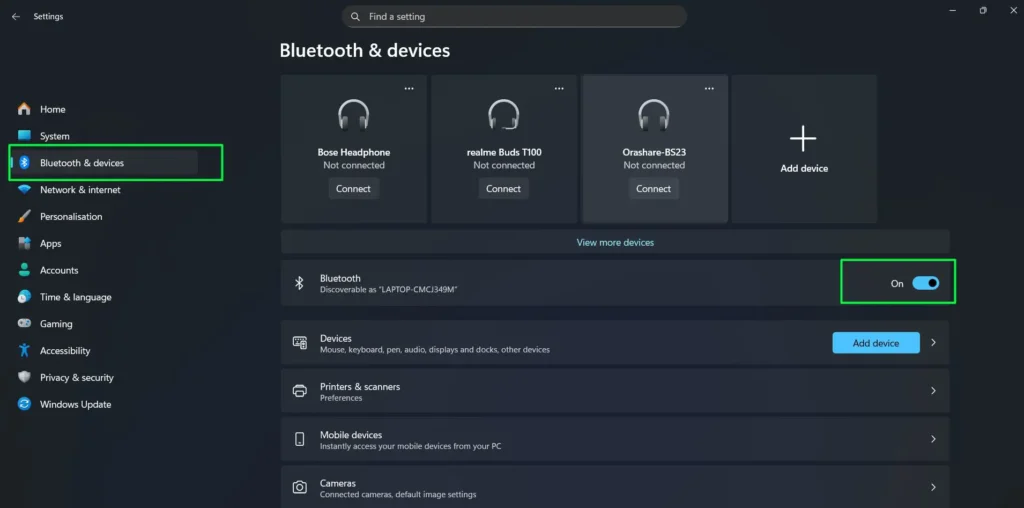
Passo 1: Abra as Configurações e Vá para Bluetooth e Dispositivos
Clique em Iniciar → Configurações, depois selecione Bluetooth e dispositivos na barra lateral esquerda (destacado em verde).
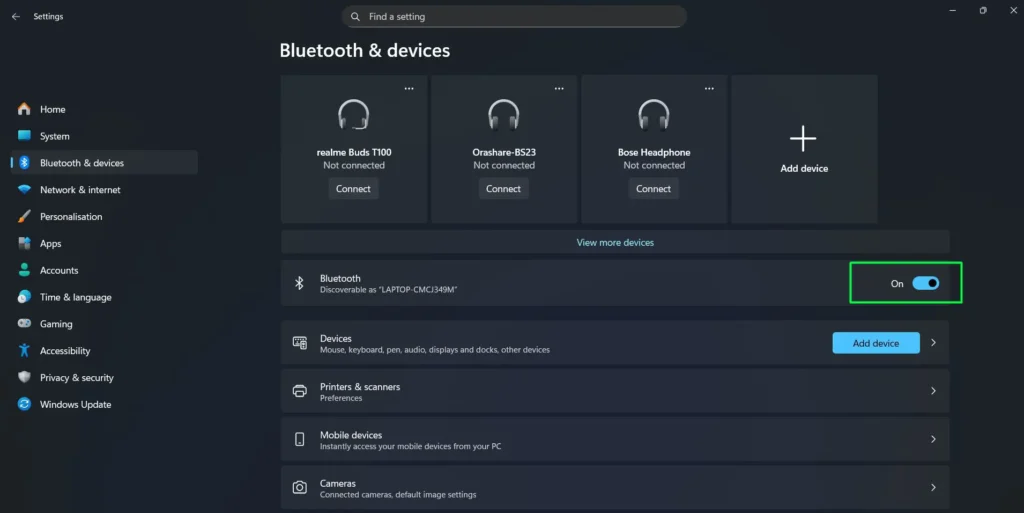
Passo 2: Ative o Bluetooth
Certifique-se de que o botão de Bluetooth esteja ATIVADO (exibido em azul).
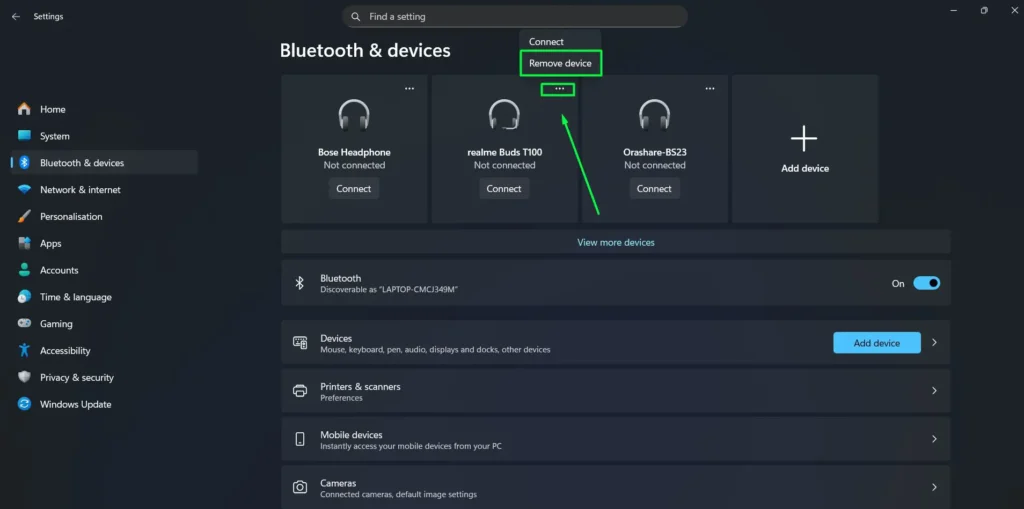
Passo 3: Remova o Dispositivo Salvo
Na lista de dispositivos, localize seus fones (ex.: realme Buds T100). Clique no menu de três pontos (⋯) no cartão do dispositivo para abrir o menu de opções e selecione Remover dispositivo para desemparelhá-lo completamente do computador.
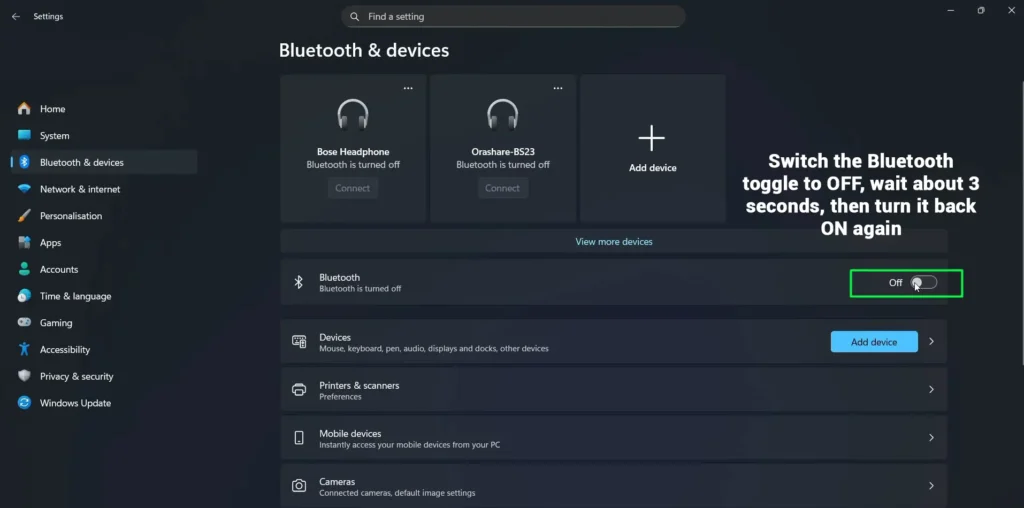
Passo 4: Reinicie o Bluetooth no Windows
Mude o botão de Bluetooth para DESATIVADO, aguarde cerca de 3 segundos e ligue-o novamente para ATIVADO. Isso atualiza a conexão Bluetooth e elimina qualquer problema de emparelhamento anterior.
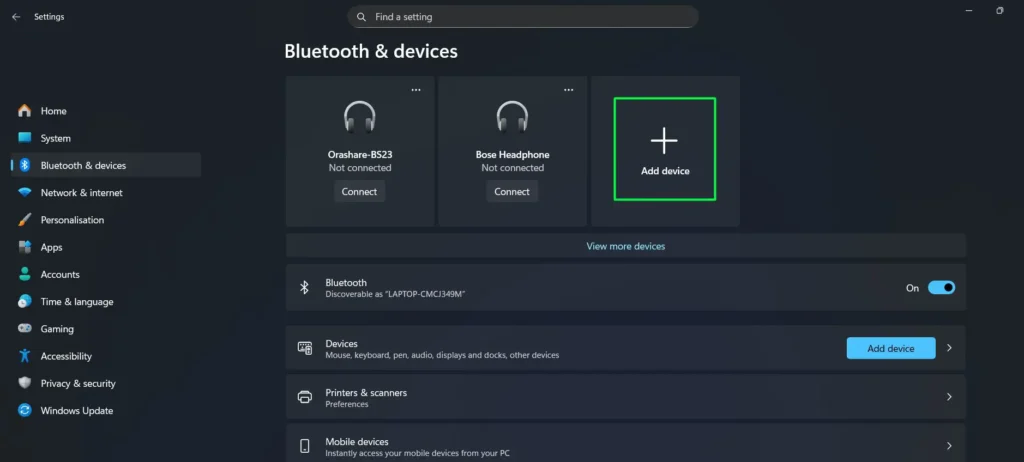
Passo 5: Clique em Adicionar Dispositivo
Com o Bluetooth ativado, clique no botão Adicionar dispositivo no canto superior direito da lista de dispositivos para começar a emparelhar um novo dispositivo.
Passo 6: Selecione Bluetooth
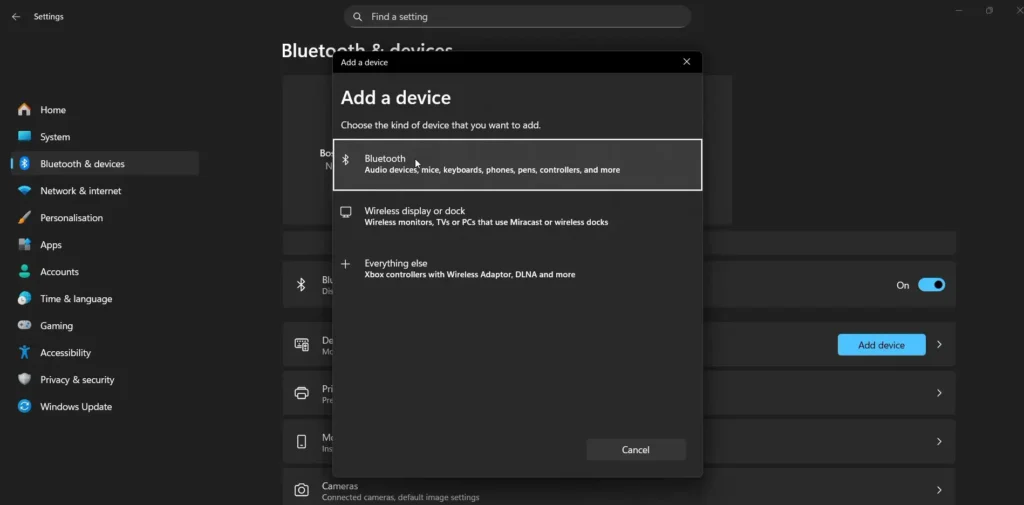
Uma caixa de diálogo aparecerá perguntando que tipo de dispositivo você deseja adicionar. Clique em Bluetooth — a primeira opção — que cobre dispositivos de áudio, mouses, teclados, telefones e muito mais.
Passo 7: Clique nos Fones que Deseja Conectar
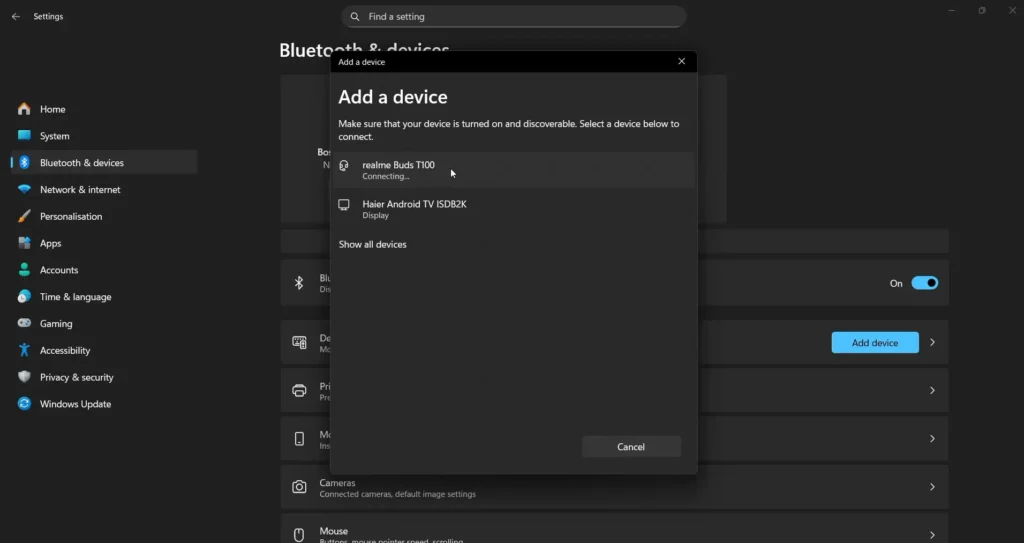
Seus fones aparecerão na lista de dispositivos detectados (ex.: realme Buds T100).
Observação: Certifique-se de que seus fones estejam ligados e no modo de emparelhamento, depois clique neles para iniciar a conexão. O status mostrará Conectando… brevemente.
Passo 8: Aguarde a Conexão e Verifique o Áudio
Aguarde a tela de confirmação mostrando “Seu dispositivo está pronto para usar!” e o status mudar para Conectado.
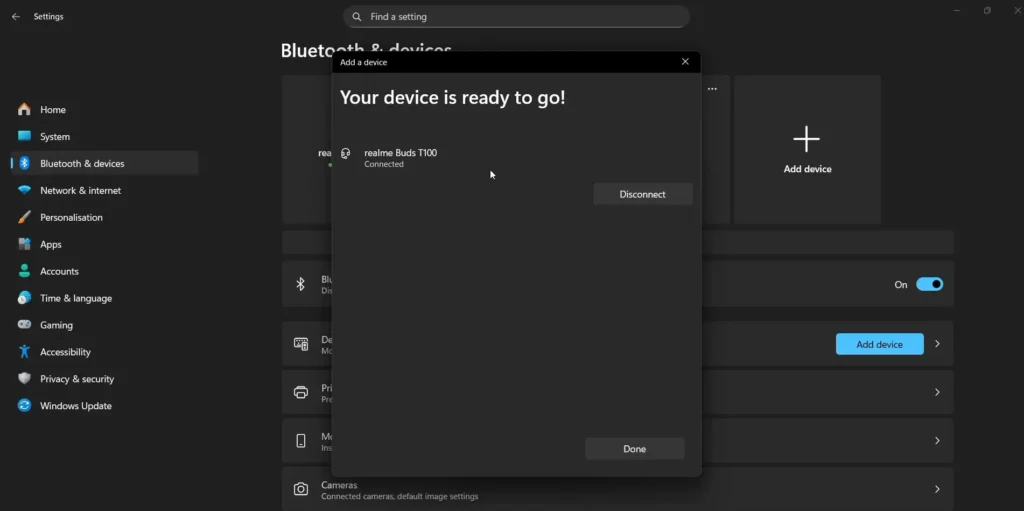
Reproduza uma música para verificar se o som está saindo de ambos os fones, esquerdo e direito.
Razões Comuns pelas quais Fones Bluetooth Reproduzem Mono em vez de Estéreo
- O Windows detecta dois dispositivos separados: Em vez de reconhecer seus fones como um par estéreo, o Windows conecta apenas um lado.
- Conectado ao perfil incorreto: Seus fones foram vinculados usando o perfil de chamada/microfone, que suporta apenas áudio mono.
- Dados de emparelhamento antigos causam conflito: Uma conexão anterior ainda está salva e interfere quando você tenta reconectar.
- O driver Bluetooth está desatualizado: Um driver antigo tem dificuldade em lidar com a forma como os fones modernos compartilham o áudio entre os dois lados.
- O fone incorreto conectou primeiro: Os fones têm um lado principal e um secundário — se o lado errado se conectar ao Windows primeiro, o outro lado é completamente ignorado.
Guia Passo a Passo para Remover e Emparelhar Novamente seus Fones de Ouvido Bluetooth
Método 1: Remoção Completa do Dispositivo e Novo Emparelhamento
A solução mais eficaz envolve remover completamente seus fones Bluetooth do Windows e realizar um novo processo de emparelhamento. Siga estes passos detalhados:
Passo 1: Remover a Conexão Bluetooth Existente
- Pressione a tecla Windows + I para abrir as Configurações
- Navegue até Bluetooth e dispositivos (Windows 11) ou Dispositivos > Bluetooth e outros dispositivos (Windows 10)
- Localize seus fones na lista de dispositivos
- Clique nos três pontos (Mais opções) ao lado dos seus fones
- Selecione “Remover dispositivo” e confirme clicando em “Sim”
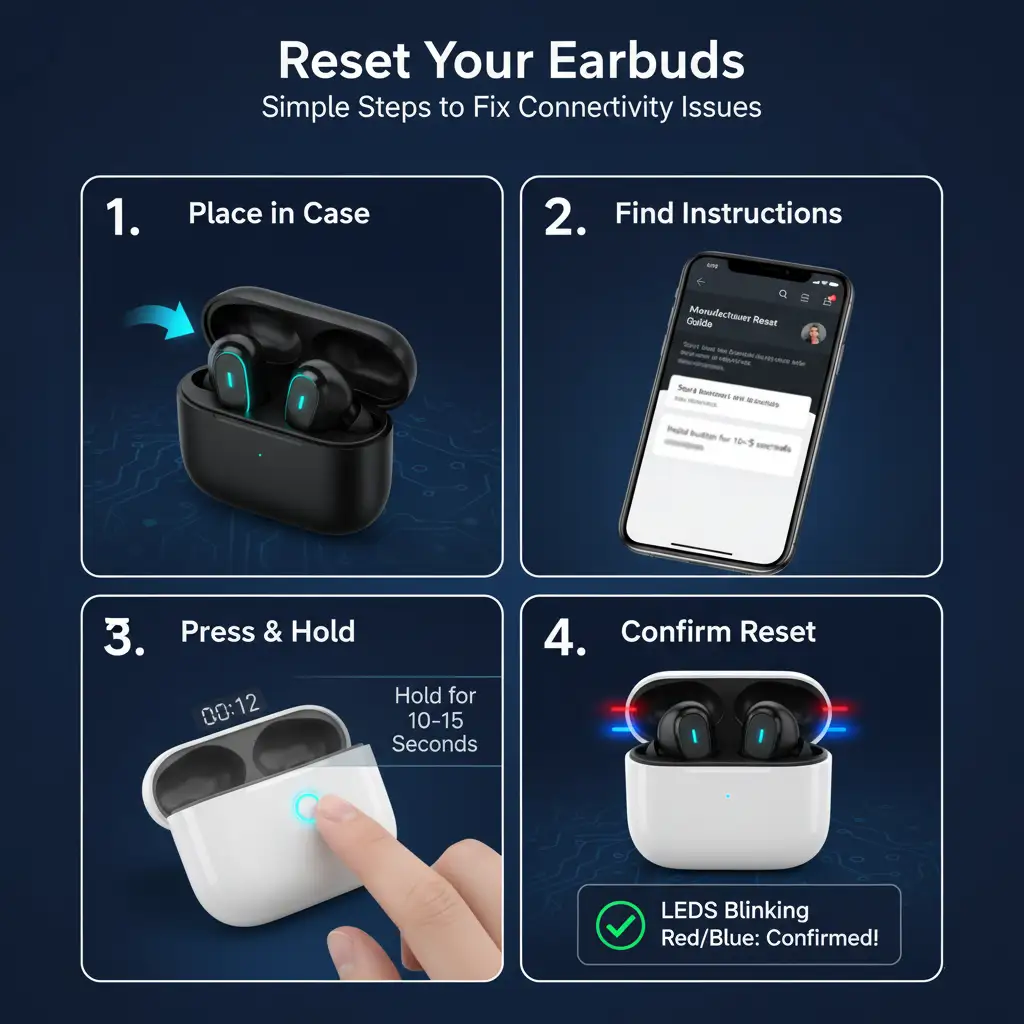
Passo 2: Redefinir seus Fones de Ouvido
- Coloque ambos os fones no estojo de carregamento
- Siga as instruções de redefinição específicas do fabricante
- A maioria dos fones requer manter o botão de emparelhamento pressionado por 10 a 15 segundos
- Observe os indicadores LED confirmando o modo de redefinição (geralmente piscando vermelho/azul)
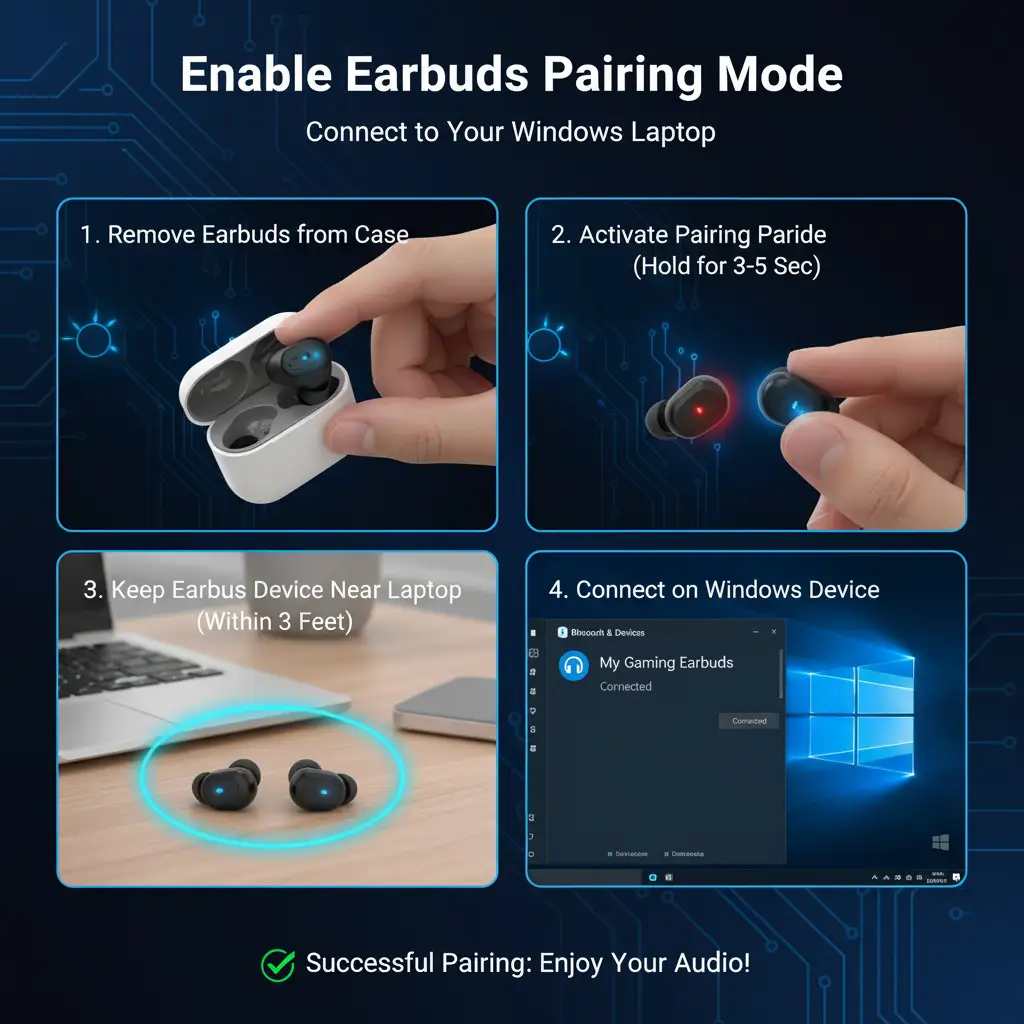
Passo 3: Ativar o Modo de Emparelhamento
- Retire os fones do estojo de carregamento
- Ative o modo de emparelhamento conforme as instruções do fabricante
- Certifique-se de que ambos os fones estejam no modo de emparelhamento simultaneamente
- Mantenha os fones próximos ao seu dispositivo Windows (a menos de 1 metro)
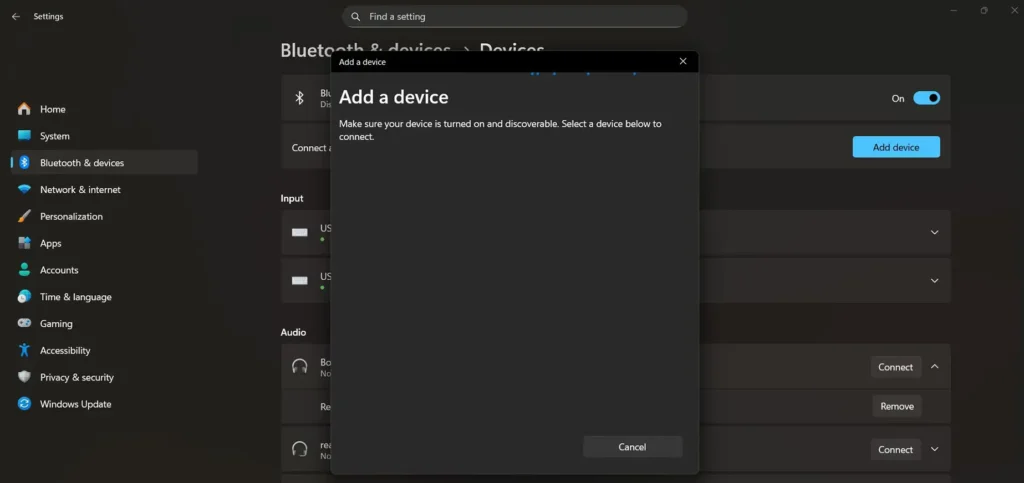
Passo 4: Emparelhar Novamente com o Windows
- Nas Configurações do Windows, clique em “Adicionar dispositivo”
- Selecione “Bluetooth” entre as opções de tipo de dispositivo
- Aguarde seus fones aparecerem na lista de dispositivos disponíveis
- Clique nos seus fones para iniciar o emparelhamento
- Aguarde a mensagem de confirmação “Conectado”
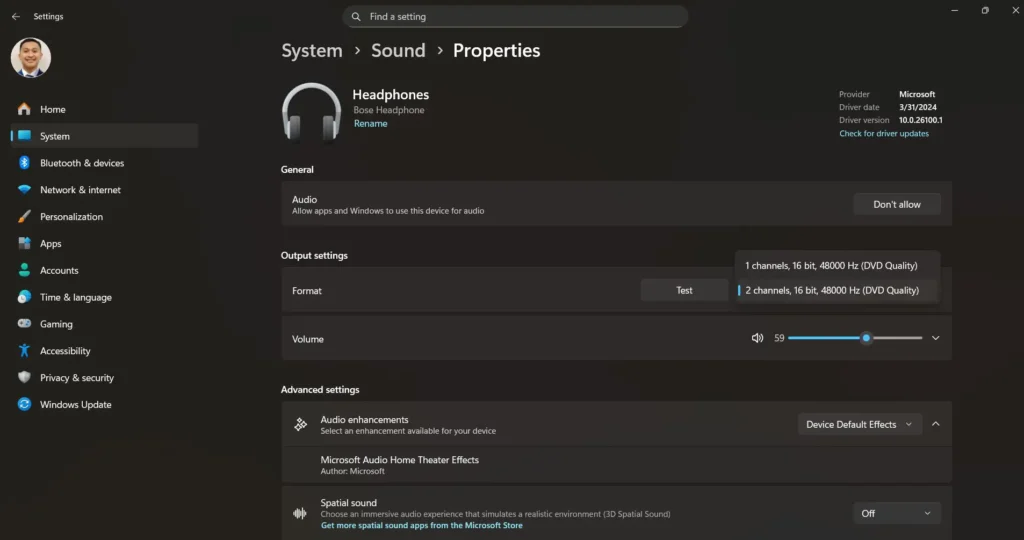
Método 2: Configuração do Formato de Áudio
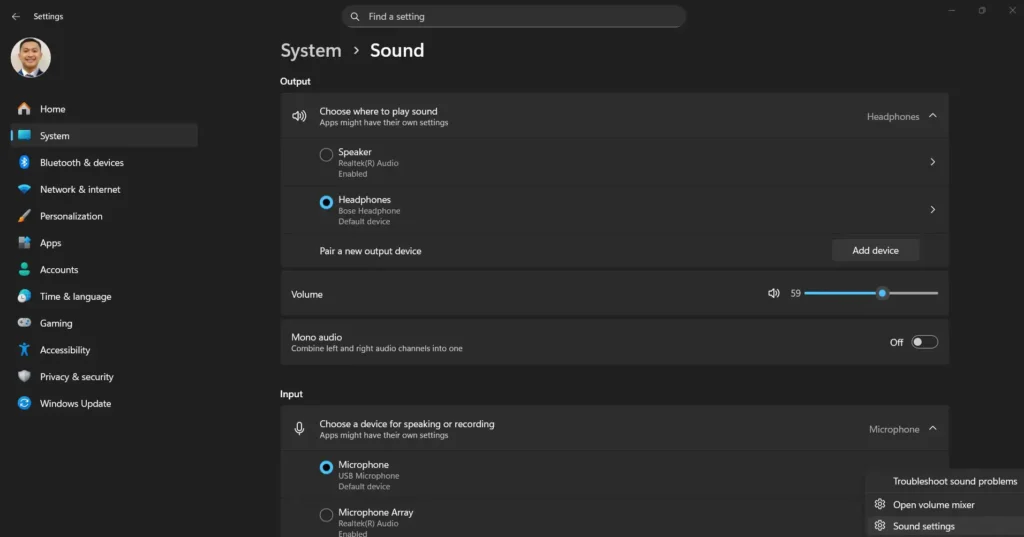
Às vezes o Windows seleciona um formato de áudio incorreto que impede a reprodução em estéreo. Veja como corrigir isso:
- Clique com o botão direito no ícone de alto-falante na bandeja do sistema
- Selecione “Abrir configurações de som”
- Em Saída, selecione seus fones Bluetooth
- Clique em “Propriedades do dispositivo”
- Vá para “Propriedades adicionais do dispositivo”
- Acesse a aba “Avançado”
- Selecione “2 canais, 16 bits, 48000 Hz (Qualidade DVD)” no menu suspenso
- Clique em “Aplicar” e teste o áudio
Resolver Problemas de Perfil Viva-Voz vs. Estéreo
Um dos problemas mais comuns ocorre quando o Windows conecta seus fones usando o perfil viva-voz em vez do perfil de áudio estéreo. Isso resulta em má qualidade de áudio e som mono.
Acessar o Painel de Controle de Som
Para configurar corretamente seus perfis de áudio, você precisará acessar o Painel de Controle de Som tradicional:
- Clique com o botão direito no ícone de alto-falante na barra de tarefas
- Selecione “Abrir configurações de som”
- Role para baixo e clique em “Mais opções de som”
- Isso abre o Painel de Controle de Som com as abas Reprodução e Gravação
Configurar os Perfis de Áudio Corretos
No Painel de Controle de Som, você deverá ver seus fones Bluetooth listados duas vezes:
- [Nome do dispositivo] Estéreo (saída estéreo de alta qualidade)
- [Nome do dispositivo] Viva-voz (mono de baixa qualidade com microfone)
Para ativar o áudio estéreo:
- Na aba Reprodução, clique com o botão direito na versão Estéreo
- Selecione “Definir como dispositivo padrão”
- Clique com o botão direito na versão Viva-voz
- Selecione “Desabilitar” se não precisar da funcionalidade do microfone
- Clique em “Aplicar” para salvar as alterações
Solucionar Problemas de Driver Bluetooth
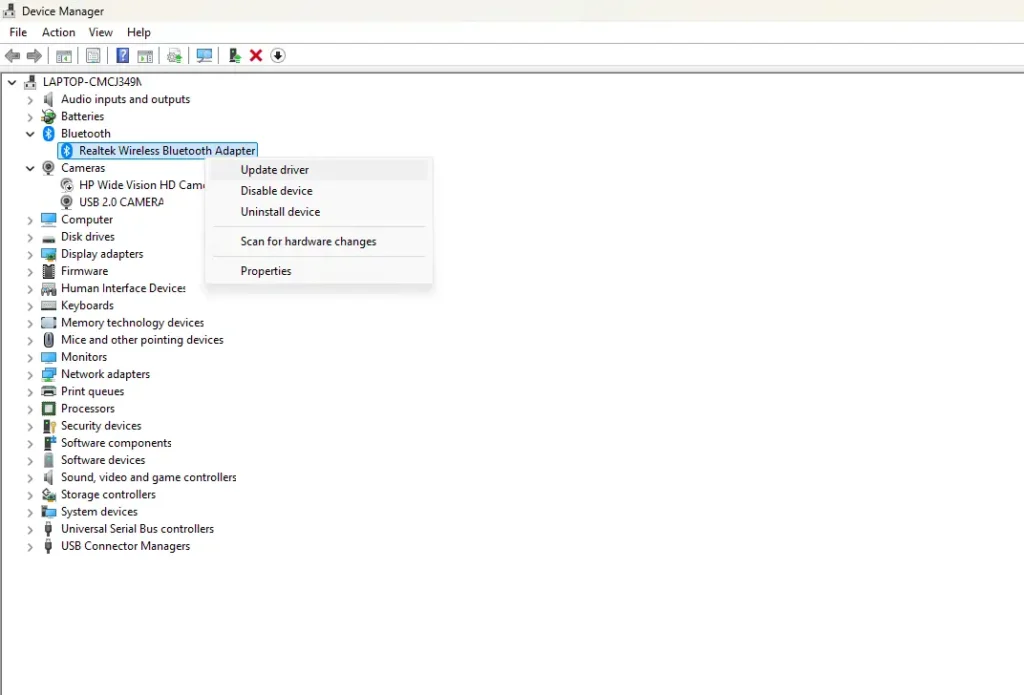
Drivers Bluetooth desatualizados ou corrompidos frequentemente causam problemas de áudio estéreo. Veja como resolver problemas relacionados a drivers:
Atualizar Drivers Bluetooth
- Pressione a tecla Windows + X e selecione “Gerenciador de Dispositivos”
- Expanda a seção “Bluetooth”
- Clique com o botão direito no seu adaptador Bluetooth
- Selecione “Atualizar driver”
- Escolha “Pesquisar drivers automaticamente”
- Reinicie o computador após a instalação
Reverter Drivers Problemáticos
Se os problemas começaram após uma atualização recente do driver:
- Abra o Gerenciador de Dispositivos e localize seu adaptador Bluetooth
- Clique com o botão direito e selecione “Propriedades”
- Vá para a aba “Driver”
- Clique em “Reverter driver” se disponível
- Selecione um motivo para reverter e confirme
Alguns usuários relataram sucesso ao reverter os drivers Intel Wireless Bluetooth da versão 22.250.0.2 para a 21.80.0.3, o que pode resolver problemas de conectividade estéreo.
Técnicas Avançadas de Solução de Problemas
Desativar o Intel Smart Sound Technology
Em sistemas com Intel Smart Sound Technology, esse recurso pode interferir no áudio Bluetooth:
- Abra o Gerenciador de Dispositivos
- Expanda “Dispositivos do sistema”
- Procure entradas começando com “Intel Smart Sound”
- Clique com o botão direito e desabilite “Intel Smart Sound Technology – Barramento de áudio”
- Também desabilite “Intel Smart Sound Technology – Áudio Bluetooth”
- Reinicie o computador
Reiniciar os Serviços Bluetooth
Às vezes o serviço Bluetooth do Windows precisa ser reiniciado:
- Pressione a tecla Windows + R e digite “services.msc”
- Localize “Serviço de Suporte a Bluetooth”
- Clique com o botão direito e selecione “Reiniciar”
- Defina o tipo de inicialização como “Automático” se ainda não estiver
- Reinicie também o “Serviço de Associação de Dispositivos” se estiver presente
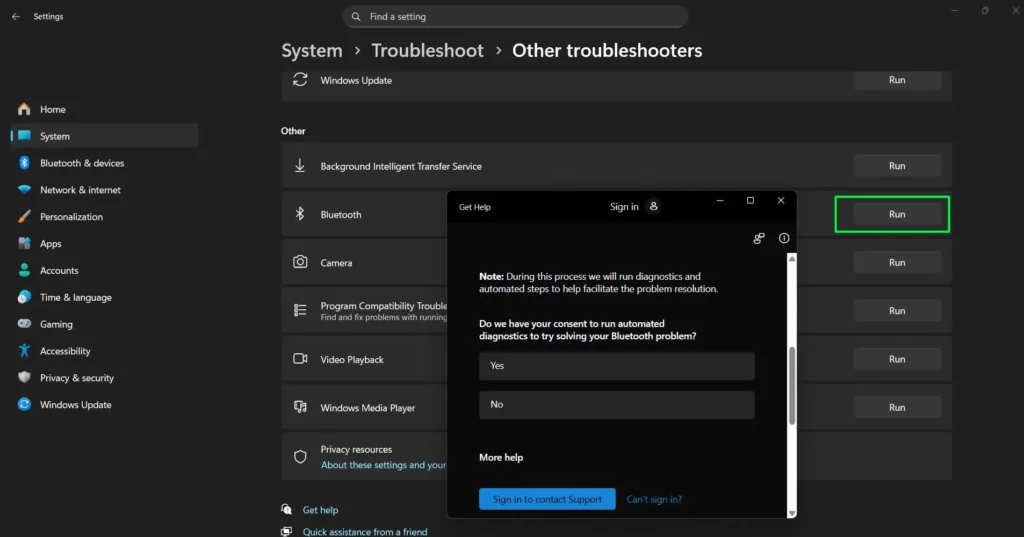
Usar o Solucionador de Problemas Bluetooth do Windows
O Windows inclui um solucionador de problemas integrado especificamente para problemas de Bluetooth:
- Vá para Configurações > Sistema > Solução de problemas
- Clique em “Outros solucionadores de problemas”
- Encontre “Bluetooth” e clique em “Executar”
- Siga as instruções na tela para diagnosticar e corrigir os problemas
Otimizar sua Conexão Bluetooth para Melhor Desempenho
Para garantir um desempenho estéreo consistente, considere estas dicas de otimização:
Minimizar Interferências:
- Mantenha outros dispositivos Bluetooth desconectados quando não os estiver usando
- Evite dispositivos USB 3.0 próximos ao seu adaptador Bluetooth
- Fique dentro do alcance ideal (geralmente 9 metros para a maioria dos fones)
- Verifique sinais Wi-Fi concorrentes na banda de 2,4 GHz
Gerenciamento de Bateria:
- Certifique-se de que seus fones estejam suficientemente carregados
- Níveis baixos de bateria podem causar interrupções de áudio e problemas de qualidade
- Alguns fones desativam a funcionalidade estéreo quando a bateria está criticamente baixa
Manutenção Regular:
- Mantenha o firmware dos seus fones atualizado pelo aplicativo do fabricante
- Limpe periodicamente os contatos de carregamento dos seus fones
- Guarde os fones corretamente no estojo de carregamento quando não estiver usando
Muitos usuários descobrem que explorar diferentes comparações de equipamentos de áudio os ajuda a escolher dispositivos com melhor compatibilidade com o Windows. Entender as especificações técnicas e as avaliações dos usuários pode prevenir muitos problemas de conectividade antes que ocorram.
Como Evitar Problemas de Áudio Bluetooth no Futuro
Manter conexões Bluetooth estáveis requer atenção contínua a vários fatores:
- Mantenha o Windows atualizado: As atualizações regulares geralmente incluem melhorias na pilha Bluetooth e atualizações de driver que resolvem a compatibilidade com modelos de fones mais novos.
- Monitore os aplicativos em segundo plano: Certos aplicativos, especialmente os de videoconferência como Zoom ou Teams, podem mudar automaticamente seus fones para o modo viva-voz. Configure esses aplicativos para usar o microfone integrado do computador.
- Entenda as limitações do dispositivo: O Windows tem limitações inerentes ao gerenciar múltiplos dispositivos de áudio Bluetooth simultaneamente. Considere usar software dedicado para gerenciamento de dispositivos se você alternar frequentemente entre diferentes fones.
Para quem deseja considerar uma variedade de opções de áudio, consultar várias comparações de fones de ouvido pode fornecer informações sobre quais modelos oferecem de forma mais consistente conectividade confiável com o Windows e bom desempenho estéreo.
Considerações Específicas do Windows 11
O Windows 11 introduziu várias mudanças no tratamento do Bluetooth que afetam o emparelhamento de fones:
- Suporte ao Bluetooth LE Audio: O Windows 11 inclui suporte para Bluetooth Low Energy Audio, que pode ter problemas de compatibilidade com alguns fones mais antigos. Se estiver enfrentando problemas, desative o LE Audio pelo Gerenciador de Dispositivos.
- Interface de emparelhamento aprimorada: O Windows 11 apresenta uma interface de Configurações atualizada que fornece mais informações do dispositivo ao emparelhar. Observe o tipo de dispositivo ao conectar — deve indicar “Áudio” para funcionalidade estéreo adequada, não “Entrada”.
- Configurações de privacidade: Às vezes, os controles de privacidade aprimorados do Windows 11 podem bloquear a funcionalidade Bluetooth adequada. Certifique-se de que as permissões de Bluetooth estejam habilitadas para os aplicativos que deseja usar com seus fones.
Quando o Problema é de Hardware
Às vezes o problema não é de software, mas vem de limitações ou falhas de hardware:
Teste com Múltiplos Dispositivos: Para descartar uma falha de hardware, teste seus fones com outro dispositivo Bluetooth, como um smartphone ou tablet. Se o estéreo funcionar bem em outros dispositivos, o problema é específico do Windows.
- Limitações do Adaptador Bluetooth: Adaptadores Bluetooth mais antigos ou de baixa qualidade podem não suportar os codecs de áudio avançados necessários para reprodução estéreo. Considere atualizar para um adaptador USB Bluetooth 5.0 se o seu adaptador integrado estiver causando problemas.
- Compatibilidade dos Fones: Alguns fones são conhecidos por não funcionar corretamente com o Windows. Pesquise possíveis problemas de compatibilidade do seu modelo com o Windows antes de comprar, e consulte os fóruns de suporte do fabricante para problemas e soluções conhecidos.
Se você é um amante da música que deseja melhorar a forma como ouve diferentes gêneros, aqui estão algumas recomendações para que você possa apreciar a essência de uma configuração de som estéreo.
Perguntas Frequentes
Por que meus fones Bluetooth só tocam em um ouvido no Windows?
Isso geralmente acontece quando apenas um fone é emparelhado com sucesso ao Windows, ou quando o Windows usa um formato de áudio mono. A solução é remover o dispositivo completamente, redefinir ambos os fones e emparelhá-los novamente garantindo que ambos estejam no modo de emparelhamento ao mesmo tempo.
Como corrijo a má qualidade de áudio com fones Bluetooth no Windows?
A má qualidade de áudio geralmente indica que o Windows está usando o perfil viva-voz em vez do perfil de áudio estéreo. Vá ao Painel de Controle de Som, desabilite o dispositivo viva-voz e defina a versão estéreo como seu dispositivo de reprodução padrão.
Por que meus fones continuam mudando para o modo viva-voz durante as chamadas?
Por padrão, o Windows muda automaticamente para o modo viva-voz quando aplicativos como Zoom, Teams ou Skype estão ativos. Para evitar isso, configure esses aplicativos para usar o microfone integrado do seu computador em vez do microfone dos seus fones.
Posso usar diferentes marcas de fones simultaneamente no Windows?
Embora seja tecnicamente possível, o Windows é otimizado para uma única saída de áudio. O uso de múltiplos dispositivos de áudio Bluetooth ao mesmo tempo frequentemente cria conflitos e problemas de qualidade. Recomenda-se usar um par de cada vez.
O que devo fazer se o Windows não detectar meus fones durante o emparelhamento?
Certifique-se de que seus fones estejam no modo de emparelhamento e dentro de um alcance próximo. Reinicie o serviço Bluetooth via services.msc, atualize seus drivers Bluetooth e tente emparelhá-los novamente. Alguns fones têm procedimentos especiais de emparelhamento descritos nos manuais do usuário.
Com que frequência devo atualizar meus drivers Bluetooth?
Verifique se há atualizações de drivers Bluetooth mensalmente, ou quando aparecerem problemas de conectividade. A maioria das atualizações de drivers está incluída no Windows Update, mas as versões mais recentes com correções de bugs e melhorias de compatibilidade geralmente estão nos sites dos fabricantes.
Por que há atraso no áudio ao usar fones Bluetooth com Windows?
O atraso de áudio, também conhecido como latência, é comum em conexões Bluetooth devido ao tempo de processamento exigido pelos codecs de áudio. Isso é mais perceptível durante a reprodução de vídeo. Opte por fones com codecs de baixa latência como o aptX Low Latency, mas esteja ciente de que a compatibilidade com esses codecs pode variar no Windows.
A interferência de outros dispositivos pode afetar a conexão dos meus fones?
Sim. Outros dispositivos Bluetooth, redes Wi-Fi e dispositivos USB 3.0 podem gerar interferências na faixa de frequência de 2,4 GHz usada pelo Bluetooth. Para minimizar a interferência, desligue dispositivos Bluetooth que não estiver usando e mantenha seus fones o mais próximo possível do computador durante o uso.