
Ajustar la configuración de salida de audio en Windows 11 es fundamental para optimizar tu experiencia de sonido, ya sea que estés escuchando música, jugando videojuegos o realizando videollamadas. Afortunadamente, esta guía completa te llevará a través de cada método para configurar tu audio de manera efectiva.
Conclusiones Clave
Estas son las cosas más importantes que debes saber antes de leer la guía completa:
- Usa Configuración Rápida (Win + A) para cambiar el volumen y el dispositivo al instante sin abrir ningún menú.
- El Mezclador de Volumen te permite controlar los volúmenes individuales de cada aplicación y enrutar distintas apps a dispositivos de salida separados.
- Para videollamadas, enruta tu app de comunicación a un auricular dedicado a través del Mezclador de Volumen para un audio más limpio.
Verificaciones Esenciales Antes de Comenzar
Antes de ajustar cualquier configuración de audio, tómate un momento para confirmar los siguientes requisitos previos, de modo que puedas seguir esta guía sin problemas y evitar los problemas de configuración más comunes.
- Tu dispositivo de audio está físicamente conectado — Asegúrate de que tus altavoces, auriculares o dispositivo de audio USB/Bluetooth estén correctamente conectados o emparejados antes de abrir cualquier configuración.
- Windows 11 está completamente actualizado — Ve a Configuración > Windows Update e instala las actualizaciones pendientes, ya que las actualizaciones de controladores de audio suelen incluirse en las actualizaciones del sistema.
- Tu dispositivo aparece en el Administrador de Dispositivos — Presiona Win + X, abre el Administrador de Dispositivos y expande “Controladores de sonido, video y juegos” para confirmar que tu dispositivo aparece sin ningún símbolo de advertencia.
- Tienes privilegios de administrador — Algunas configuraciones avanzadas, como las actualizaciones de controladores y los reinicios de servicios, requieren una cuenta de administrador para completarse correctamente.
- Has anotado tu configuración actual — Si estás modificando una configuración existente, registra el formato de audio actual, la configuración de mejoras y el dispositivo predeterminado para poder restaurarlos si es necesario.
- Bluetooth está habilitado (para dispositivos inalámbricos) — Si usas auriculares o altavoces Bluetooth, confirma que Bluetooth esté activado en Configuración > Bluetooth y dispositivos antes de continuar.
Una vez que hayas confirmado todo lo anterior, estás listo para continuar con cualquiera de los métodos que se indican a continuación.
3 Métodos para Ajustar la Configuración de Salida de Audio en Windows 11
Windows 11 ofrece múltiples formas de controlar y personalizar la salida de audio según el nivel de control que necesites. A continuación, se presentan tres métodos simples: desde cambios rápidos de volumen hasta configuraciones avanzadas de dispositivos y control de audio por aplicación, para ayudarte a gestionar la salida de sonido de manera eficiente.
Método 1: Usar el Panel de Configuración Rápida
El panel de Configuración Rápida proporciona la forma más rápida de ajustar la configuración de salida de audio básica, sin necesidad de abrir ningún menú.
- Haz clic en el ícono del altavoz en la bandeja del sistema ubicada en la esquina inferior derecha de la barra de tareas, o presiona Tecla Windows + A.

- Localiza el control deslizante de volumen en el panel de Configuración Rápida que aparece.
- Arrastra el control deslizante hacia la izquierda para disminuir el volumen o hacia la derecha para aumentarlo.
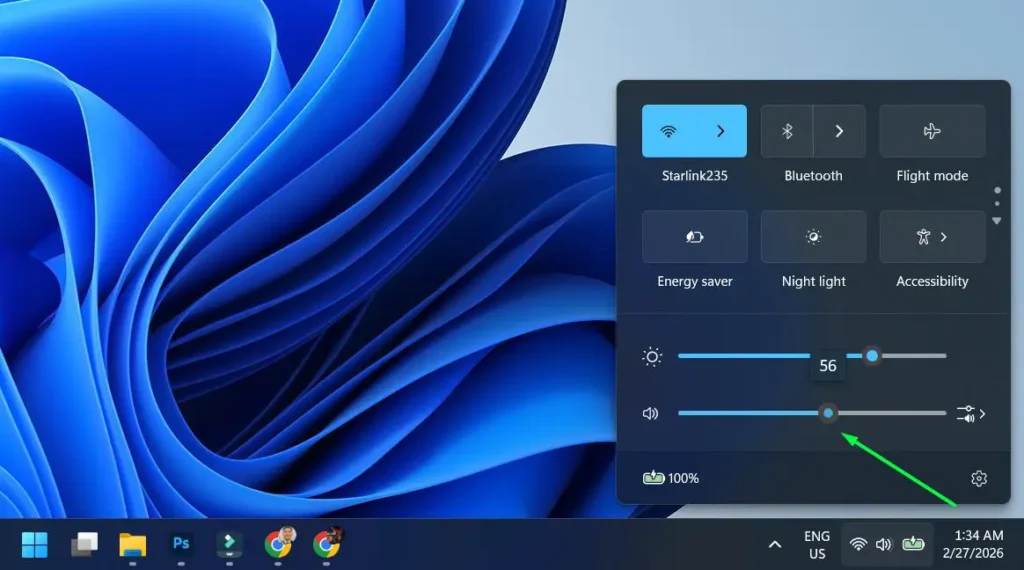
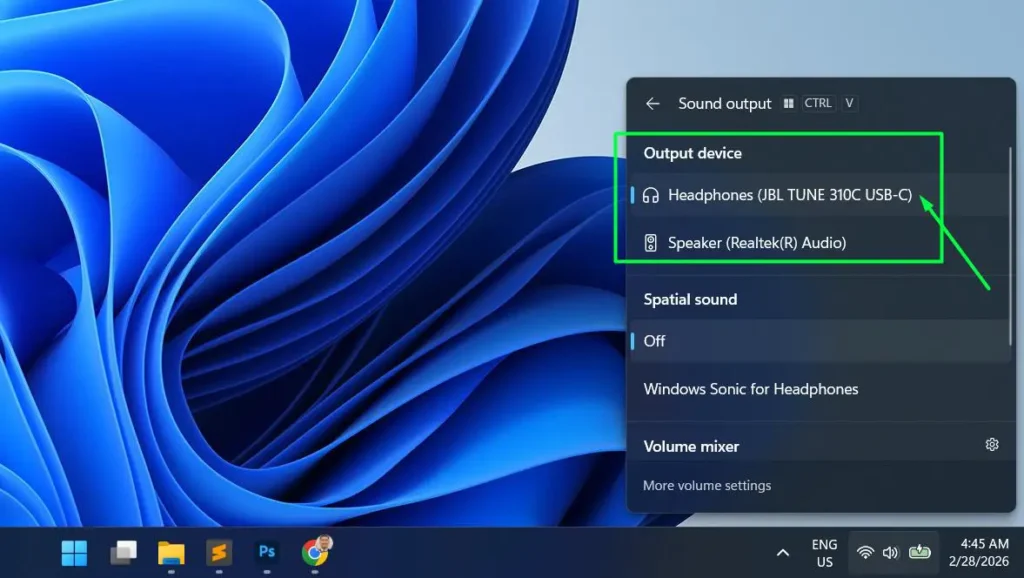
- Para cambiar de dispositivo, haz clic en la flecha junto al control deslizante de volumen para expandir las opciones de dispositivos de audio.

- Por último, selecciona tu dispositivo de salida preferido de la lista de dispositivos de audio disponibles.
Método 2: Ajustar la Configuración de Audio en Configuración de Windows
Para un control más completo de la salida de audio, la aplicación Configuración ofrece opciones de personalización extensas que van mucho más allá del ajuste básico de volumen.
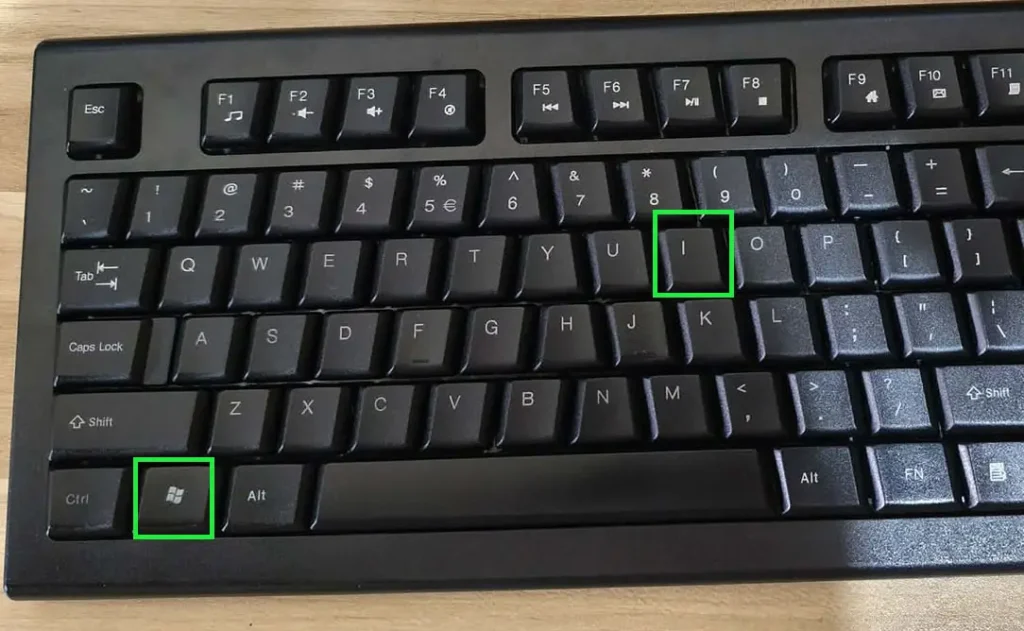
- Abre Configuración presionando Windows + I en tu teclado, o haz clic en Inicio y busca Configuración.
- En la barra lateral izquierda, haz clic en “Sistema.”
- En el menú Sistema, selecciona “Sonido.”
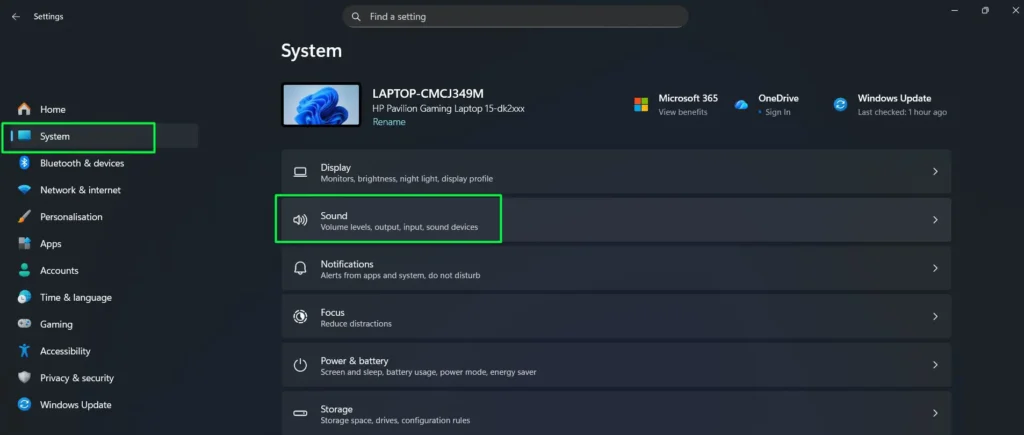
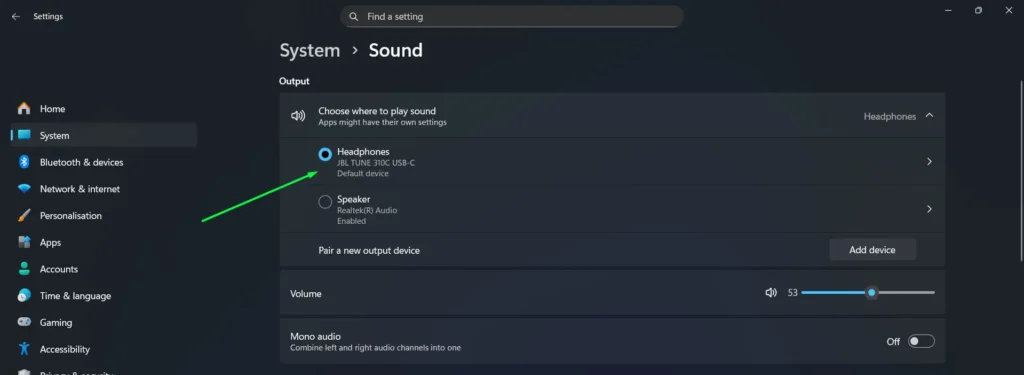
- En la sección “Salida”, haz clic en el menú desplegable para elegir el dispositivo de salida deseado.
- Una vez seleccionado, ajusta el control deslizante de volumen para ese dispositivo de salida.
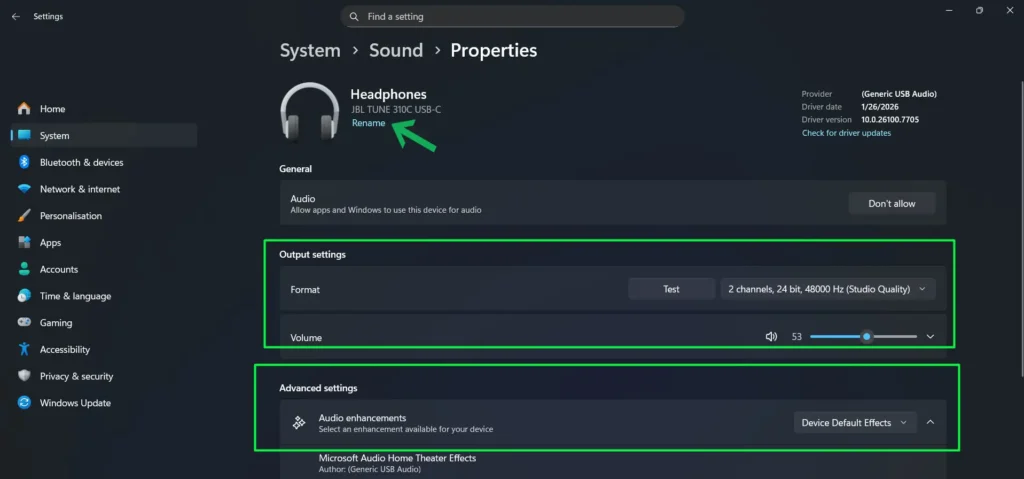
- Para una configuración más profunda, haz clic en el nombre del dispositivo de salida para acceder a sus propiedades avanzadas.
- Dentro de las propiedades del dispositivo, puedes cambiar el nombre del dispositivo, ajustar la configuración de formato y desactivar las mejoras de audio según sea necesario.
Método 3: Usar el Mezclador de Volumen para Control de Audio por Aplicación
A diferencia de los controles básicos de volumen, el Mezclador de Volumen de Windows 11 te permite controlar los niveles de audio de cada aplicación de forma independiente, lo que lo hace ideal para escenarios multitarea.
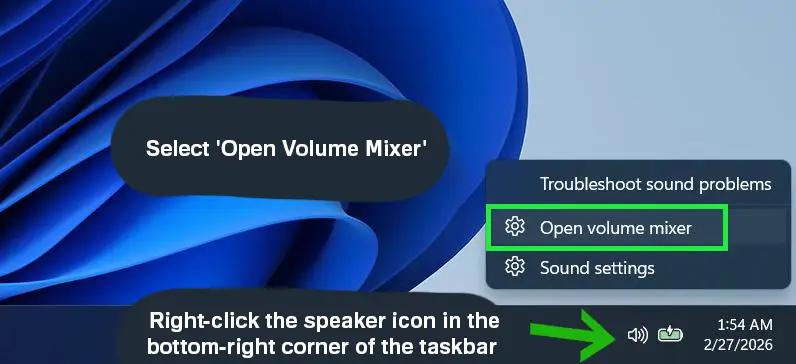
- Haz clic derecho en el ícono del altavoz en la bandeja del sistema.
- En el menú contextual que aparece, selecciona “Abrir mezclador de volumen.”
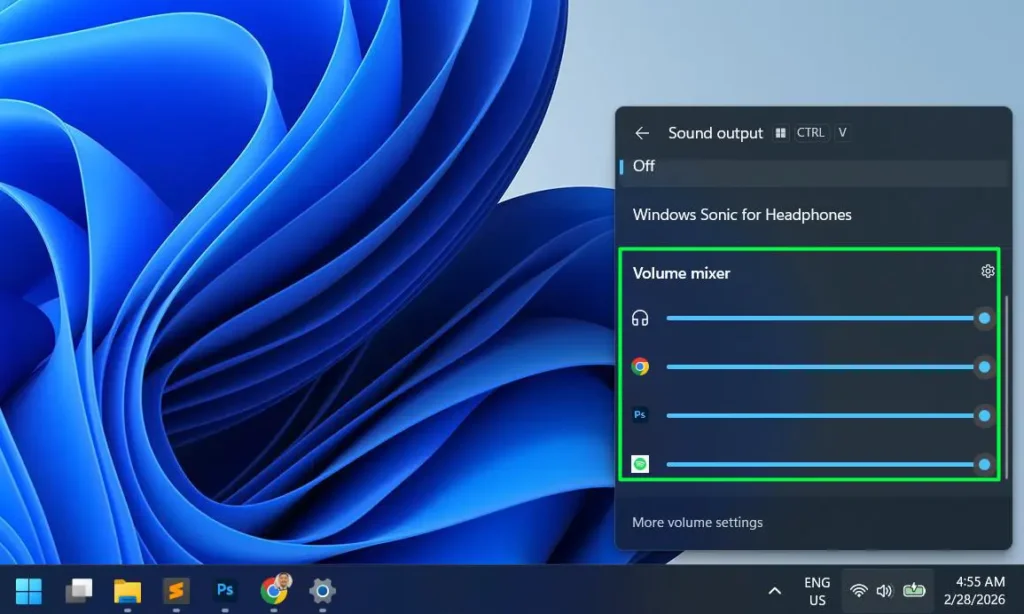
- En la ventana del mezclador, localiza la aplicación cuyo volumen deseas ajustar.
- Arrastra el control deslizante de esa aplicación específica para establecer su nivel de volumen individual.
Entendiendo la Configuración de Salida de Audio en Windows 11
Windows 11 introdujo una aplicación de Configuración rediseñada que hace que la administración de dispositivos de audio sea más intuitiva que en versiones anteriores. El sistema operativo te permite controlar los niveles de volumen, cambiar entre dispositivos de audio, configurar el sonido espacial y ajustar con precisión los volúmenes individuales de las aplicaciones, todo desde ubicaciones centralizadas. Como resultado, la mayoría de los usuarios puede manejar todo lo que necesita sin tocar el Panel de Control heredado.
Opciones Avanzadas de Configuración de Audio
Para los usuarios que buscan un control de nivel profesional, Windows 11 ofrece configuraciones de audio avanzadas que van más allá de lo que la mayoría de las guías cubren.
Ajustar el Formato de Audio
- En Configuración de sonido, haz clic en las propiedades de tu dispositivo de salida.
- Desplázate hacia abajo hasta la sección “Formato”.
- Haz clic en el menú desplegable para seleccionar tu profundidad de bits y frecuencia de muestreo preferidas.
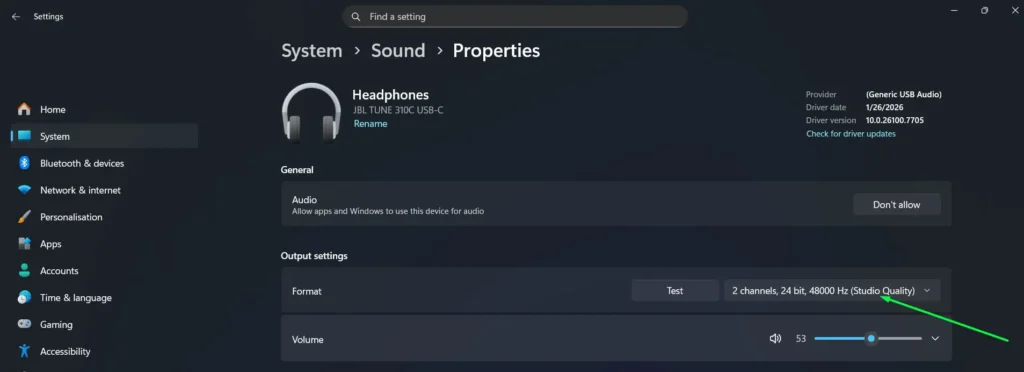
- Los valores más altos, como “24 bits, 48000 Hz (Calidad de estudio)”, proporcionan una mejor fidelidad de audio, aunque requieren más potencia de procesamiento.
Desactivar las Mejoras de Audio
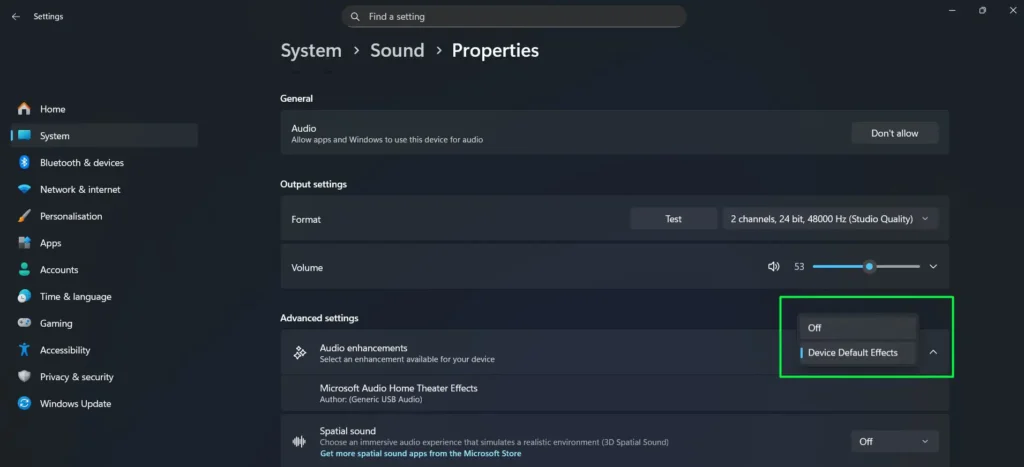
- Accede a las propiedades de tu dispositivo de salida a través de la Configuración de sonido.
- Establece “Mejoras de audio” en Desactivado desde el menú desplegable si experimentas distorsión o prefieres un sonido completamente sin procesar.
- Ten en cuenta que algunos dispositivos de audio pueden ofrecer opciones de mejora adicionales a través del software específico del fabricante instalado por separado.
Optimizar el Audio para Diferentes Escenarios
Diferentes actividades se benefician de configuraciones de audio específicas. Afortunadamente, Windows 11 facilita la adaptación de tu configuración a lo que estés haciendo.
Para Producción Musical
Utiliza formatos de audio de calidad de estudio (24 bits, 48000 Hz o superior) y desactiva todas las mejoras de audio para garantizar la señal más pura. Además, considera el uso de controladores ASIO si tu interfaz de audio los admite, ya que estos omiten completamente el procesamiento de audio de Windows.
Para Gaming
Activa funciones de sonido espacial como Windows Sonic o Dolby Atmos para obtener conciencia de audio posicional, lo que puede ser una ventaja competitiva significativa. Además, configura tu auricular de gaming como dispositivo predeterminado y usa el Mezclador de Volumen para equilibrar el audio del juego con el chat de voz o la música.
Para Videollamadas
Selecciona un auricular dedicado para garantizar una comunicación bidireccional clara y prueba tus niveles de audio antes de que comiencen las reuniones. Además, usa el Mezclador de Volumen para equilibrar el volumen de tu aplicación de comunicación con otras aplicaciones en ejecución para que ninguna ahogue a la otra.
Atajos de Teclado para Ajustes Rápidos de Audio
Windows 11 también proporciona atajos de teclado convenientes para un control rápido del audio, por lo que no siempre necesitas abrir ningún panel de configuración.
- Presiona las teclas de subir o bajar volumen para ajustar el volumen del sistema de forma incremental.
- Usa la tecla de silencio para silenciar instantáneamente toda la salida de audio.
- Presiona Tecla Windows + A para abrir Configuración Rápida y cambiar de dispositivo rápidamente.
- En laptops, Fn + teclas de volumen puede ofrecer controles multimedia específicos del fabricante según tu hardware.
Preguntas Frecuentes
¿Por qué no funciona mi salida de audio después de actualizar a Windows 11?
Los problemas de audio después de las actualizaciones suelen ocurrir debido a la incompatibilidad de controladores o a servicios de audio desactivados. Para empezar, ejecuta el solucionador de problemas de audio integrado desde Configuración, luego verifica el Administrador de Dispositivos en busca de advertencias de controladores y asegúrate de que tu dispositivo de audio esté habilitado y configurado como predeterminado. Si los problemas persisten, intenta actualizar los controladores de audio directamente desde el sitio web del fabricante o revertir la actualización reciente del controlador a través del Administrador de Dispositivos.
¿Cómo cambio rápidamente entre altavoces y auriculares en Windows 11?
Haz clic en el ícono del altavoz en la bandeja del sistema o presiona Tecla Windows + A para abrir Configuración Rápida, luego haz clic en la flecha junto al control deslizante de volumen para ver todos los dispositivos de audio disponibles y selecciona tu salida preferida. Este método permite cambiar instantáneamente sin navegar por ningún menú de Configuración.
¿Puedo usar diferentes salidas de audio para diferentes aplicaciones simultáneamente?
Sí, Windows 11 admite completamente el enrutamiento de audio por aplicación. Abre el Mezclador de Volumen haciendo clic derecho en el ícono del altavoz, luego usa el menú desplegable junto a cada aplicación para asignarle un dispositivo de salida específico. Como resultado, puedes reproducir música a través de altavoces mientras enrutas simultáneamente el chat de voz a través de auriculares.
¿Cuál es la diferencia entre sonido estéreo y espacial en Windows 11?
El sonido estéreo usa dos canales (izquierdo y derecho) para la reproducción de audio tradicional, mientras que las tecnologías de sonido espacial como Windows Sonic crean un entorno de audio tridimensional que simula el sonido proveniente de múltiples direcciones. Aunque el sonido espacial mejora enormemente la inmersión en juegos y películas, es posible que no beneficie a todos los tipos de contenido, especialmente en trabajos de producción musical donde importa más la imagen estéreo precisa.
¿Cómo solucionar la distorsión o los chasquidos de audio en Windows 11?
La distorsión de audio suele deberse a configuraciones de formato de audio incorrectas, controladores desactualizados o mejoras de audio en conflicto. Como primer paso, intenta desactivar las mejoras de audio en las propiedades del dispositivo y reducir el formato de audio a 16 bits 44100 Hz. Si el problema continúa, actualiza los controladores de audio y verifica si alguna aplicación en segundo plano interfiere con el flujo de audio. Para dispositivos Bluetooth específicamente, asegúrate de que estén dentro del alcance adecuado y libres de obstáculos físicos.
¿Por qué no puedo ver todos mis dispositivos de audio en Windows 11?
Los dispositivos de audio ocultos o desactivados no aparecerán en la Configuración de sonido estándar. Para revelarlos, accede al Panel de Control de Sonido clásico haciendo clic derecho en el ícono del altavoz y seleccionando “Más configuraciones de sonido”, luego haz clic derecho en cualquier lugar de la ventana de dispositivos de reproducción y habilita tanto “Mostrar dispositivos desactivados” como “Mostrar dispositivos desconectados.” Después de eso, todo el hardware de audio instalado se volverá visible.
¿Cómo ajustar el balance de micrófono y altavoz para videollamadas?
Abre el Mezclador de Volumen para controlar el volumen de tu aplicación de comunicación de forma independiente de los sonidos del sistema. Además, dentro de la configuración de tu aplicación de videollamadas, selecciona dispositivos de entrada y salida específicos en lugar de depender de los predeterminados del sistema. También puedes configurar la opción “Comunicaciones” en el Panel de Control de Sonido para reducir automáticamente otros audios durante las llamadas activas.
¿Qué formato de audio debo usar para la mejor calidad en Windows 11?
Para la mayoría de los usuarios, 24 bits 48000 Hz (Calidad de estudio) proporciona una excelente fidelidad de audio sin un uso excesivo de recursos. El trabajo de audio profesional puede beneficiarse de frecuencias de muestreo más altas, como 96000 Hz o 192000 Hz, pero solo si tu interfaz de audio y el contenido fuente realmente los admiten. De lo contrario, usar formatos más altos que el material fuente no proporciona ningún beneficio de calidad.